 Customer Hub
macOS
Cet article explique comment déployer et configurer le TeamViewer Host sur des appareils macOS à l’aide de Relution.
Téléchargement du client TeamViewer
Se connecter au portail TeamViewer et accéder à Paramètres administrateur → Configuration de déploiement pour télécharger l’installateur macOS. Le package contient à la fois le TeamViewer Full Client et le TeamViewer Host. Pour l’intégration avec Relution, seul le TeamViewer Host est nécessaire.
Distribution du client TeamViewer
Se connecter au portail Relution et accéder à la page Relution App Store. Créer une nouvelle application native en utilisant le fichier PKG précédemment téléchargé. Définir une règle de détection en spécifiant l’identifiant de bundle du TeamViewer Host (com.teamviewer.TeamViewerHost).
L’application peut être distribuée sur les appareils macOS soit via une configuration de Conformité des applications, soit en utilisant l’action Déployer l'application Relution Store.
Affectation via script
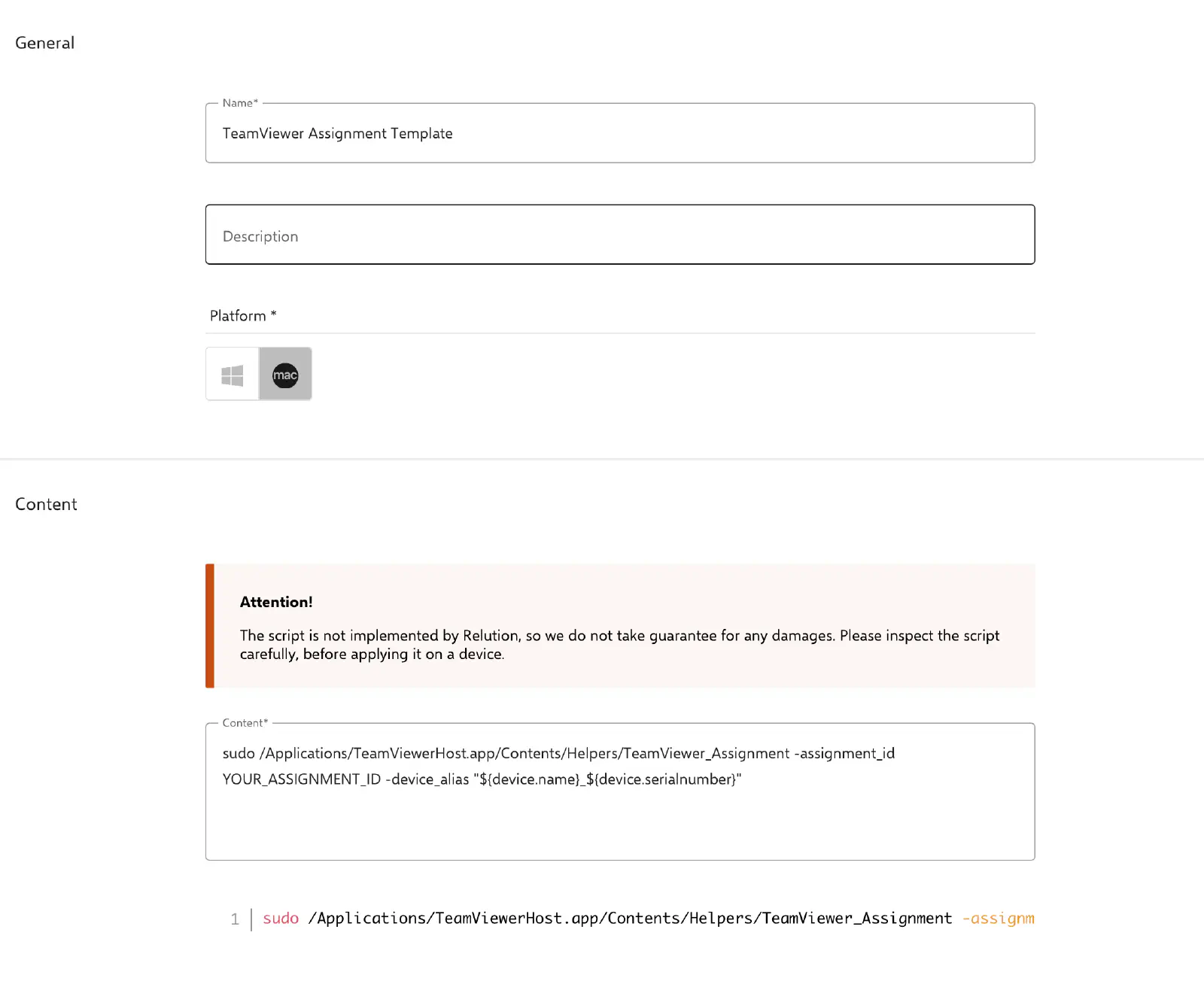
Créer un script dans le portail Relution pour la plateforme macOS et insérer la commande suivante:
Script pour TeamViewer Host:
sudo /Applications/TeamViewerHost.app/Contents/Helpers/TeamViewer_Assignment -assignment_id "YOUR_ASSIGNMENT_ID" -device_alias "${device.name}_${device.serialnumber}"
Remplacer YOUR_ASSIGNMENT_ID par l’ID d’assignation depuis le portail TeamViewer, reçu lors de l’étape de configuration →.
Pour établir un lien entre les appareils dans Relution et TeamViewer, le numéro de série doit être inclus dans le nom de l’appareil. Cela est assuré grâce à l’utilisation du placeholder ${device.serialnumber} dans le script. Le nom combiné sera affiché dans le portail TeamViewer après une inscription réussie.
Exécuter le script sur les appareils macOS concernés. Une fois la configuration terminée, les appareils devraient apparaître dans le portail TeamViewer.