 Customer Hub
Sessions d'assistance à distance
Une fois qu’un compte TeamViewer avec une licence valide est configuré dans les paramètres Relution et que l’appareil est correctement enregistré dans le portail TeamViewer, il est possible de lancer des sessions d’assistance à distance sans surveillance. Cela s’applique à Android Enterprise (appareils entièrement gérés et profils professionnels), macOS et Windows. Avec une licence fournie par l’organisation, les appareils iOS sont également pris en charge, y compris avec l’Inscription des utilisateurs iOS. Pour iOS, l’application TeamViewer QuickSupport ne permet que les sessions supervisées qui nécessitent une interaction active de l’utilisateur.
Le client TeamViewer approprié doit être installé sur l’appareil géré et enregistré dans le portail TeamViewer (voir Android Enterprise →, iOS →, macOS → et Windows →). Pour ouvrir la session via le lien pour les administrateurs, une application de bureau TeamViewer, par exemple le TeamViewer Full Client, est nécessaire sur l’ordinateur de l’administrateur.
Relution identifie l’appareil par son numéro de série : il recherche dans TeamViewer un appareil dont le nom contient le numéro de série enregistré dans Relution. Le nom d’appareil configuré dans les articles de déploiement doit donc contenir l’espace réservé ${device.serialnumber}.
Démarrer une session d’assistance à distance
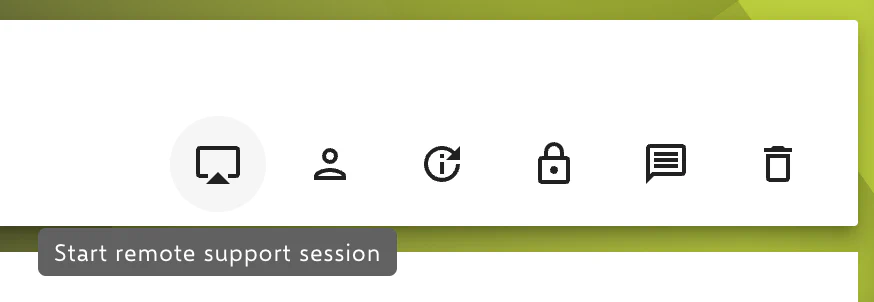
Une session d’assistance à distance est lancée depuis la vue détaillée de l’appareil dans Relution, via l’icône Démarrer la session d’assistance à distance dans l’en-tête. L’icône n’apparaît que si un compte TeamViewer est associé, que le type d’inscription de l’appareil est pris en charge et que l’utilisateur connecté est autorisé à demander une assistance à distance.
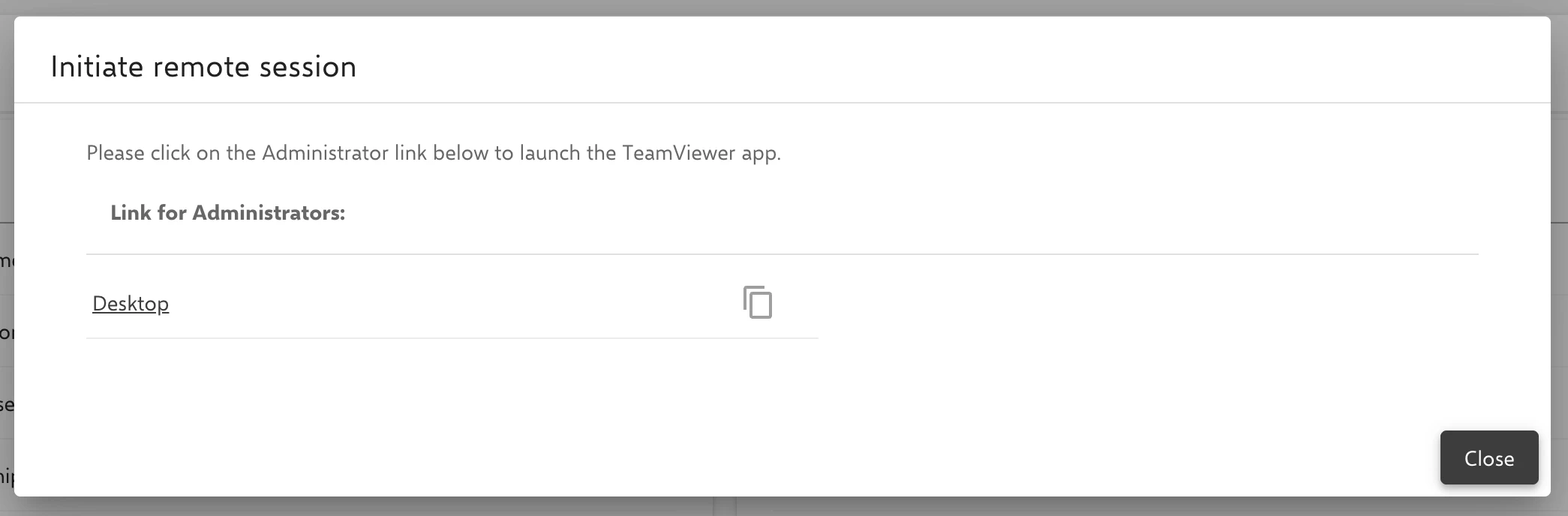
Avec une licence fournie par l’organisation, le choix du type de session est supprimé ; Relution génère immédiatement un lien pour une session à distance sans surveillance. La boîte de dialogue Ouverture d’une session à distance l’affiche sous Lien pour les administrateurs : sous forme de lien Bureau ; l’icône à côté permet de le copier dans le presse-papiers. Le lien généré ne peut être ouvert qu’avec une application de bureau TeamViewer installée.
Une fois toutes les étapes de la session d’assistance à distance effectuées avec succès, une autorisation peut être nécessaire sur le terminal souhaité.
Messages dans la boîte de dialogue
Si aucune session ne peut être créée, la boîte de dialogue affiche l’un des messages suivants à la place du lien :
- « L’appareil n’a pas pu être trouvé sur TeamViewer. » TeamViewer ne contient aucun appareil dont le nom inclut le numéro de série de l’appareil. L’assignation et le nom de l’appareil sont à vérifier selon l’article de déploiement correspondant.
- « L’appareil est actuellement hors ligne ou n’est pas disponible via TeamViewer » L’appareil n’est pas joignable ou la demande adressée à TeamViewer a échoué. La tentative peut être renouvelée plus tard.