Configurer TeamViewer
Introduction
Avec Relution, vous pouvez connecter votre compte TeamViewer pour permettre une intégration fluide. De plus, TeamViewer Host peut être efficacement distribué et configuré sur vos appareils gérés, ce qui permet un support à distance simplifié directement via le portail Relution.
Exigences
Pour utiliser cette intégration, une licence TeamViewer (Classic) Corporate ou Tensor est requise. De plus, votre compte utilisateur doit avoir accès au portail TeamViewer afin d’effectuer les configurations nécessaires.
Plates-formes prises en charge
L’application TeamViewer peut être distribuée et configurée via Relution sur les plates-formes suivantes :
Création de la configuration de déploiement
Pour configurer les appareils, un ID d’assignation est requis. Suivez les étapes décrites dans le Guide de configuration de déploiement → dans le TeamViewer Portal → .
Pour permettre des sessions de support à distance avec un accès non surveillé à vos appareils, attribuez à vos utilisateurs la permission Accès facile dans la section Gestion des droits d’accès.
Connecter votre compte TeamViewer dans Relution
Pour associer votre compte TeamViewer à Relution, accédez à Paramètres > Support à distance dans le portail Relution. Connectez-vous avec votre compte TeamViewer pour terminer l’intégration.
Démarrer une session de support à distance
Pour associer votre compte TeamViewer à Relution, rendez-vous dans Paramètres > Assistance à distance dans le portail Relution. Connectez-vous à votre compte TeamViewer pour terminer l’intégration.
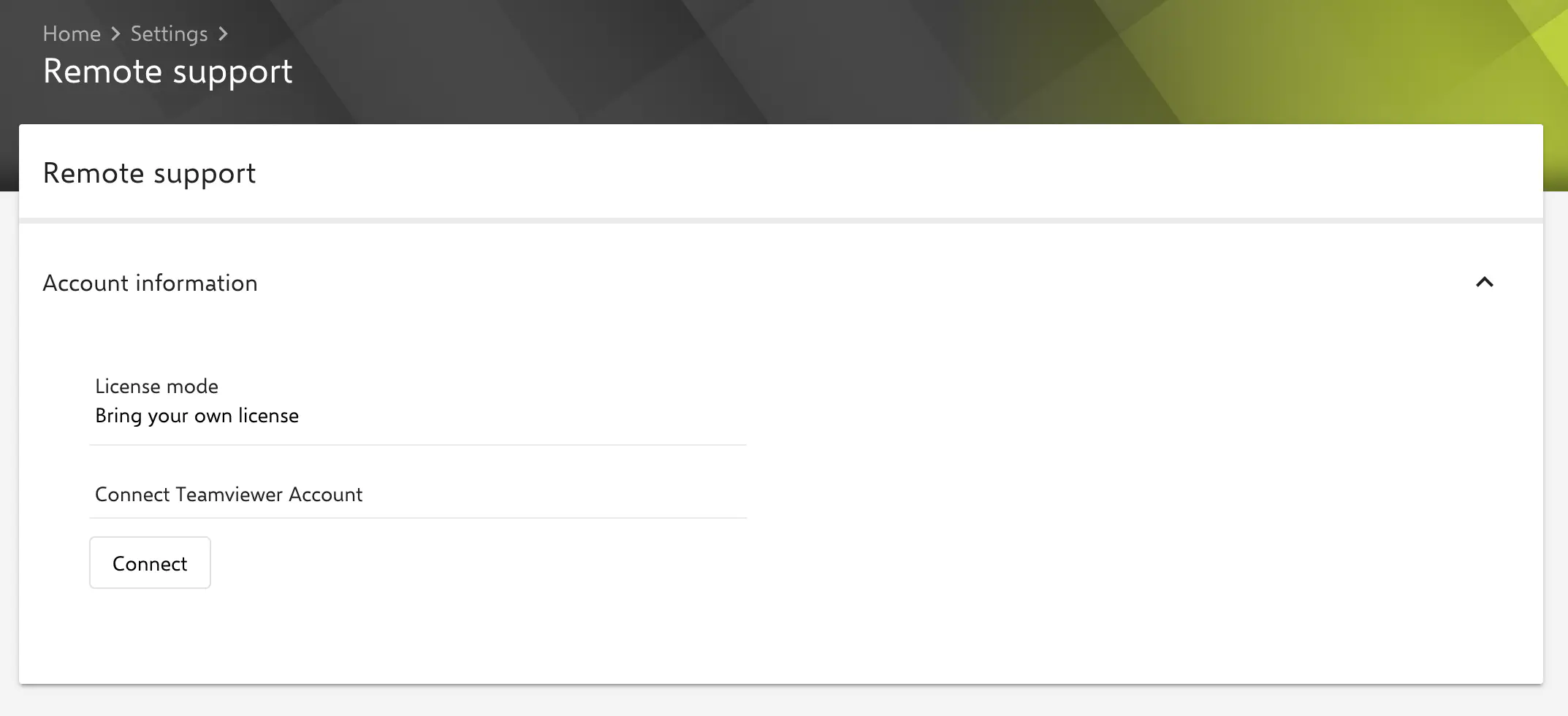
Une fois l’authentification réussie, vous pouvez vérifier la connexion. En cas de problème de connexion, vous pouvez réautoriser votre compte afin de rétablir l’intégration avec TeamViewer.