 Customer Hub
Configurer TeamViewer
Avec Relution, il est possible de connecter un compte TeamViewer pour permettre une intégration fluide. De plus, TeamViewer Host peut être efficacement distribué et configuré sur les appareils gérés, ce qui permet un support à distance simplifié directement via le portail Relution.
Exigences
Pour utiliser cette intégration, une licence TeamViewer (Classic) Corporate ou Tensor est requise. De plus, le compte utilisateur doit avoir accès au portail TeamViewer afin d’effectuer les configurations nécessaires.
Plates-formes prises en charge
L’application TeamViewer peut être distribuée et configurée via Relution sur les plates-formes suivantes :
Création de la configuration de déploiement
Pour configurer les appareils, un ID d’assignation est requis. Suivre les étapes décrites dans le Guide de configuration de déploiement → dans le TeamViewer Portal →.
Pour permettre des sessions de support à distance avec un accès non surveillé aux appareils, attribuer aux utilisateurs la permission Accès facile dans la section Gestion des droits d’accès.
Connecter un compte TeamViewer dans Relution
Pour associer le compte TeamViewer à Relution, accéder à Paramètres → Assistance à distance dans le portail Relution. Se connecter avec le compte TeamViewer pour terminer l’intégration.
Démarrer une session de support à distance
Pour associer le compte TeamViewer à Relution, se rendre dans Paramètres → Assistance à distance dans le portail Relution. Se connecter au compte TeamViewer pour terminer l’intégration.
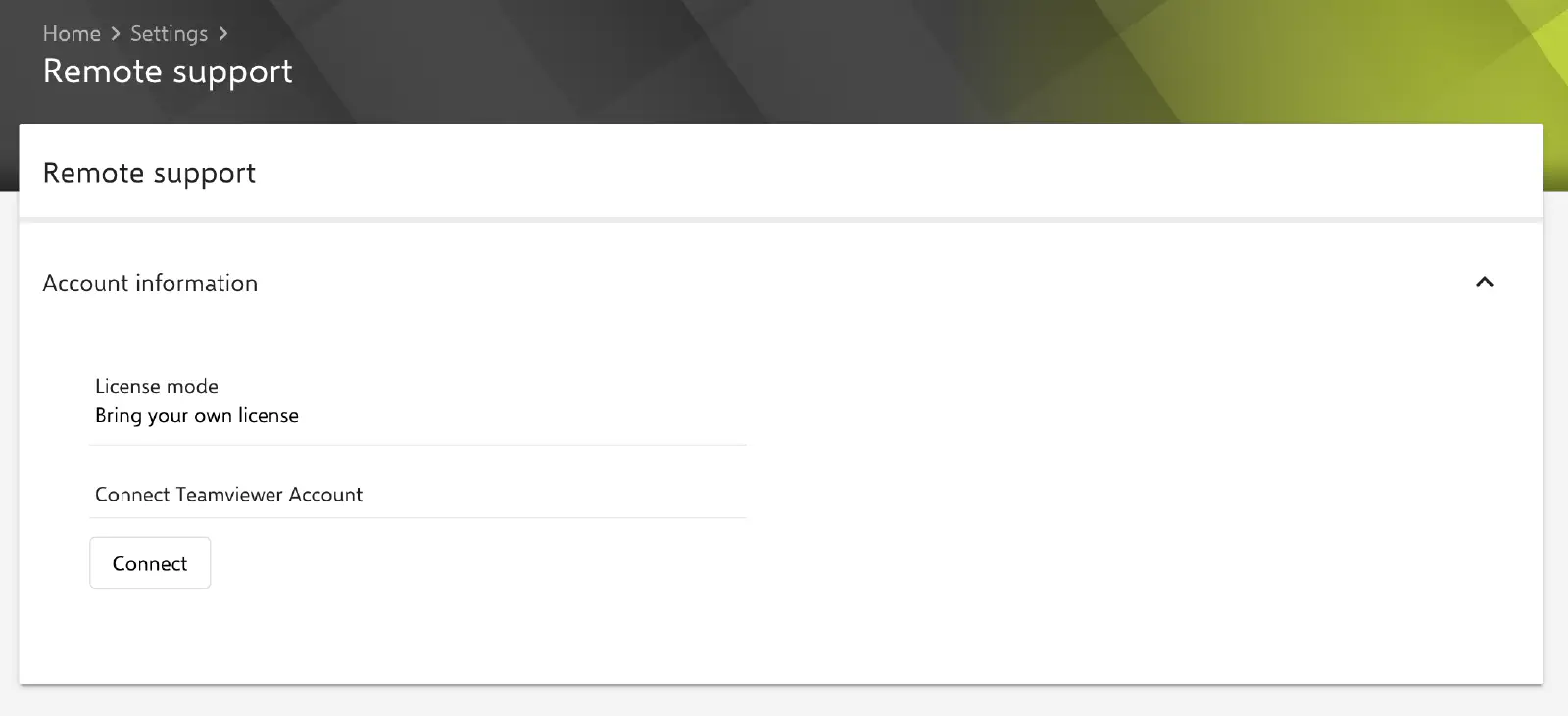
Une fois l’authentification réussie, il est possible de vérifier la connexion. En cas de problème de connexion, il est possible de réautoriser le compte afin de rétablir l’intégration avec TeamViewer.