Windows
Introduction
Le guide suivant décrit les étapes à suivre pour configurer TeamViewer Host pour Windows via Relution, y compris la distribution de TeamViewer Host en tant qu’application Relution Store et la création d’un script pour configurer l’application.
Déploiement et configuration de TeamViewer Host
Téléchargement du package MSI
Commencez par télécharger le package MSI adapté à votre architecture depuis TeamViewer. Connectez-vous au portail TeamViewer, accédez à Paramètres administrateur > Configuration de déploiement, et téléchargez le package MSI. L’installateur téléchargé inclut le TeamViewer Full Client et le TeamViewer Host. Pour l’intégration avec Relution, seul le TeamViewer Host est requis. Des informations détaillées sur le téléchargement du package MSI sont disponibles dans la Documentation de TeamViewer →.
Création de l’application Relution Store
Après avoir téléchargé le package MSI de TeamViewer, connectez-vous au portail Relution. Accédez au Relution App Store et créez une nouvelle application native à l’aide du fichier MSI précédemment téléchargé. Vous trouverez plus de détails sous Installation des applications Windows →.
Création du script d’assignation
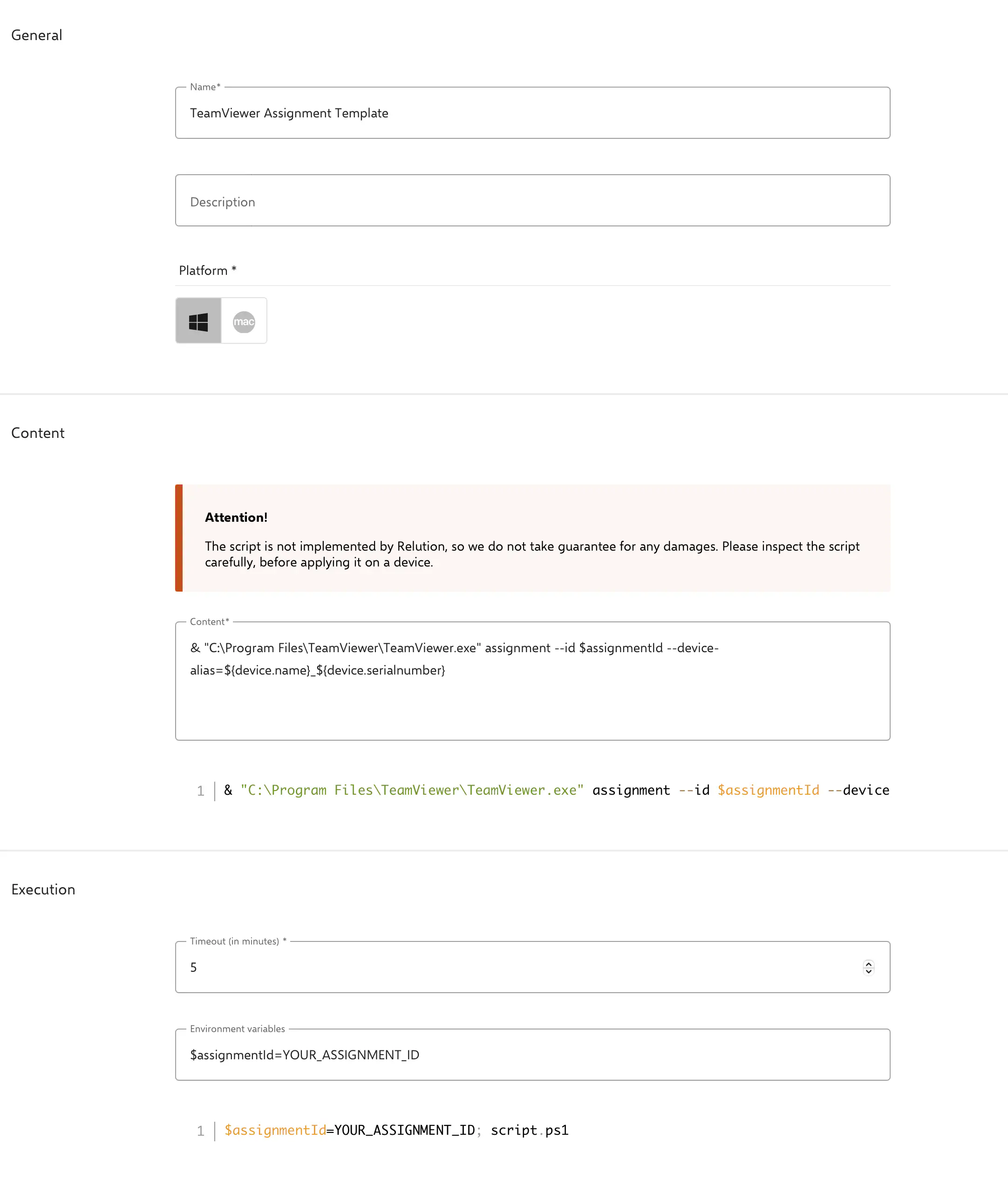
Pour configurer TeamViewer Host sur les appareils, créez un nouveau script pour la plate-forme Windows dans le portail Relution. Selon l’architecture de l’appareil cible, utilisez l’un des scripts suivants:
Script pour les appareils avec un système d’exploitation 64 bits:
& "C:\Program Files\TeamViewer\TeamViewer.exe" assignment --id $assignmentId --device-alias=${device.name}_${device.serialnumber}
Script pour les appareils avec un système d’exploitation 32 bits:
& "C:\Program Files (x86)\TeamViewer\TeamViewer.exe" assignment --id $assignmentId --device-alias=${device.name}_${device.serialnumber}
Dans la section Exécution, attribuez la variable $assignmentId à l’ID d’assignation provenant du portail TeamViewer, que vous avez reçu lors de l’étape de configuration →: $assignmentId='YOUR_ASSIGNMENT_ID'
Pour établir un lien entre les appareils dans Relution et TeamViewer, le numéro de série doit être inclus dans le nom de l’appareil. Cela est assuré grâce à l’utilisation du placeholder ${device.serialnumber} dans le script. Le nom combiné apparaîtra dans le portail TeamViewer après inscription réussie.
Exécution du script après l’installation
Pour exécuter le script, ouvrez l’application TeamViewer Host MSI créée précédemment dans Relution. Accédez à l’onglet Scripts et ajoutez le script de configuration créé précédemment.
Installez l’application sur les appareils Windows souhaités en utilisant soit une configuration de Conformité des applications, soit l’action Déployer l'application Relution Store.
Une fois TeamViewer Host installé, le script s’exécutera automatiquement. Après la fin de la configuration, les appareils devraient apparaître dans le portail TeamViewer.