Customer Hub
Configurer TeamViewer
Sans licence TeamViewer existante, il est possible d’associer un compte TeamViewer déjà créé à Relution. Une licence TeamViewer peut également être obtenue via Relution. Pour cela, un module complémentaire de licence Relution pour la maintenance à distance TeamViewer est nécessaire.
Avec Relution, il est possible de distribuer l’application TeamViewer directement sur les appareils gérés et de démarrer des sessions de maintenance à distance via le portail Relution.
Conditions requises
Plateformes prises en charge
Une fois la connexion établie, les sessions de maintenance à distance peuvent être lancées via Relution sur les plateformes suivantes:
- Android Enterprise
- macOS
- Windows
Pour plus d’informations sur la manière d’enregistrer l’appareil, consulter Sessions d’assistance à distance →.
Configuration du compte
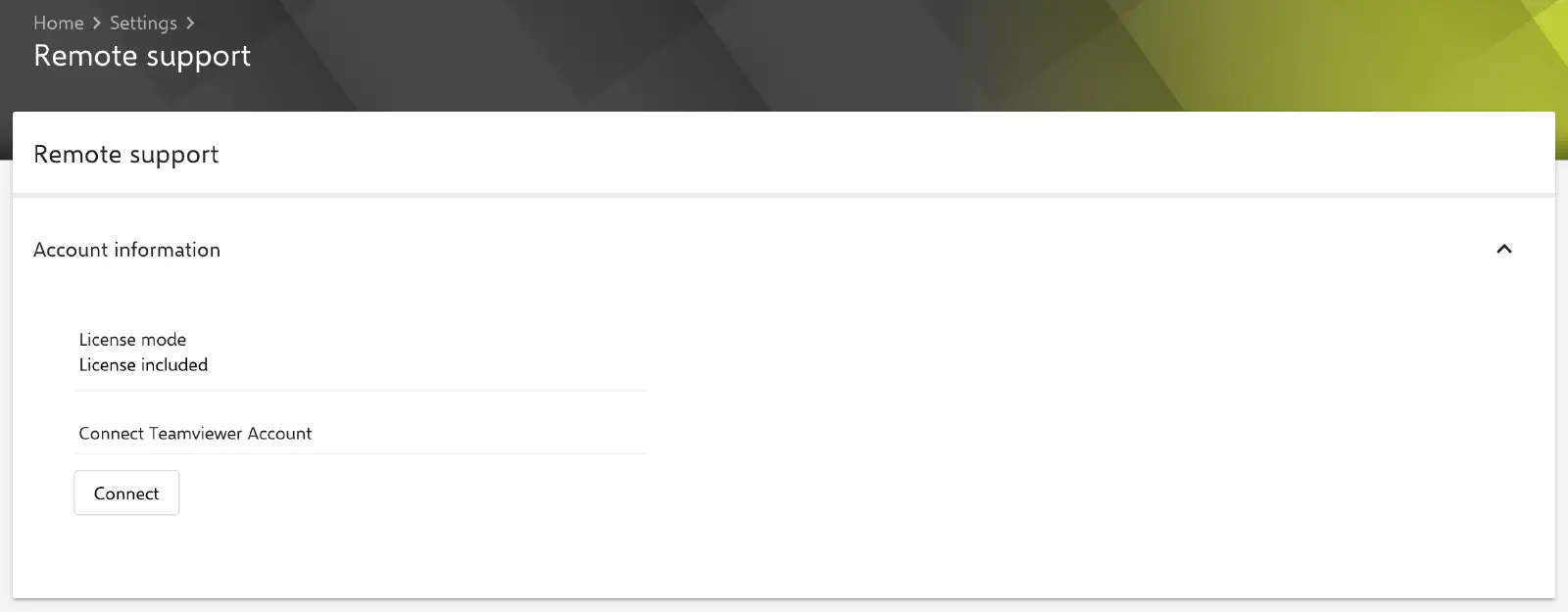
Pour intégrer le compte TeamViewer à Relution, se rendre dans Paramètres → Assistance à distance dans le portail Relution et cliquer sur le bouton Autoriser. Se connecter à l’aide des identifiants de compte TeamViewer pour terminer la configuration.
Une fois autorisé, le compte TeamViewer est lié à l’organisation Relution en tant que compte locataire sous le fournisseur Relution. Une fois l’authentification réussie, il est possible de vérifier l’état de la connexion. En cas de problème, il est possible de réautoriser le compte pour rétablir l’intégration.
Pour établir la connexion, s’assurer que le module complémentaire pour la licence TeamViewer incluse est disponible. Vérifier dans les paramètres que le mode de licence affiché est Licence incluse. Si un mode incorrect s’affiche, effectuer une vérification de licence afin de mettre à jour les fonctions disponibles et d’appliquer la licence correcte.