Sessions d'assistance à distance
Introduction
L’intégration de TeamViewer à Relution vous permet de fournir une assistance à distance efficace aux appareils gérés via le portail Relution. Une fois votre compte TeamViewer configuré dans les paramètres Assistance à distance et l’application TeamViewer Host installée sur l’appareil, vous pouvez lancer des sessions d’assistance à distance avec ou sans assistance.
Ce guide explique comment configurer et distribuer l’application TeamViewer Host sur les appareils Android Enterprise, macOS et Windows, enregistrer l’appareil pour l’assistance à distance et démarrer des sessions d’assistance à distance via Relution.
Enregistrement de l’appareil
Pour enregistrer un appareil, il est nécessaire d’installer l’application TeamViewer Host. Une action Enregistrer pour la maintenance à distance est ensuite automatiquement déclenchée afin de récupérer les données de connexion TeamViewer nécessaires pour les sessions de maintenance à distance.
Vous trouverez ci-dessous des explications sur la manière de distribuer les applications TeamViewer via Relution et de les installer sur les appareils en fonction de la plateforme.
Android Enterprise
Créez une configuration Gérer l’application → dans le portail Relution et ajoutez l’application TeamViewer Host à partir du Google Play Store géré. Aucune configuration supplémentaire n’est nécessaire ici.
macOS
Téléchargez l’application TeamViewer Host depuis le site Web TeamViewer et ajoutez le fichier .dmg en tant qu’application native dans l’App Store Relution. Définissez une règle de détection en spécifiant l’identifiant du bundle de TeamViewer Host (com.teamviewer.TeamViewerHost).
Distribuez l’application sur vos appareils à l’aide d’une configuration de conformité d’application ou d’une action Déployer l'application Relution Store.
Ouvrez l’application installée sur l’appareil macOS et suivez les étapes affichées pour terminer l’installation.
Windows
Déployez l’application TeamViewer Host depuis le magasin WinGet → sur vos appareils.
Lancer des sessions d’assistance à distance
Pour lancer une session d’assistance à distance, accédez à la vue détaillée de l’appareil dans Relution. Dans l’en-tête de la page détaillée de l’appareil, sélectionnez l’icône d’assistance à distance.
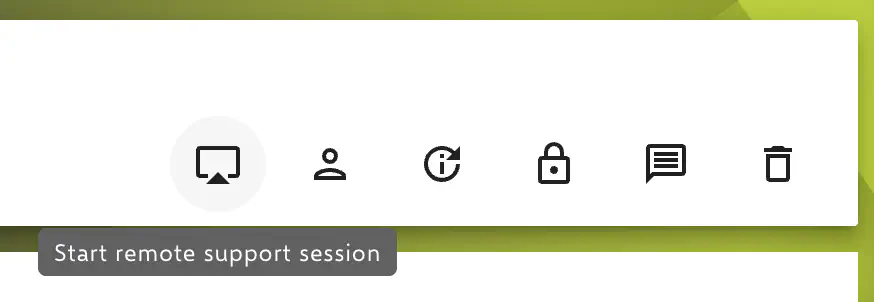
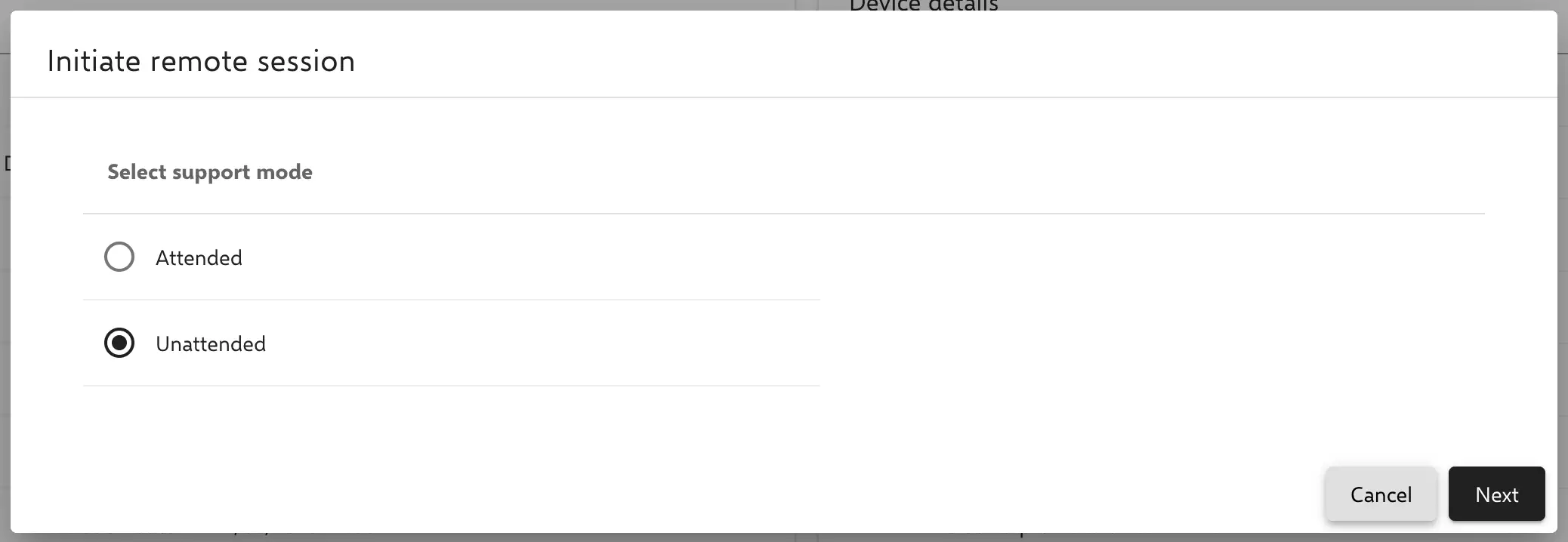
Une boîte de dialogue s’ouvre et vous pouvez choisir entre une session avec assistance et une session sans assistance. La principale différence entre les deux types de session réside dans la nécessité d’une interaction de l’utilisateur :
- Session assistée : nécessite qu’un utilisateur présent sur l’appareil approuve la connexion.
- Session non assistée : aucune interaction de l’utilisateur n’est nécessaire pour démarrer la connexion.
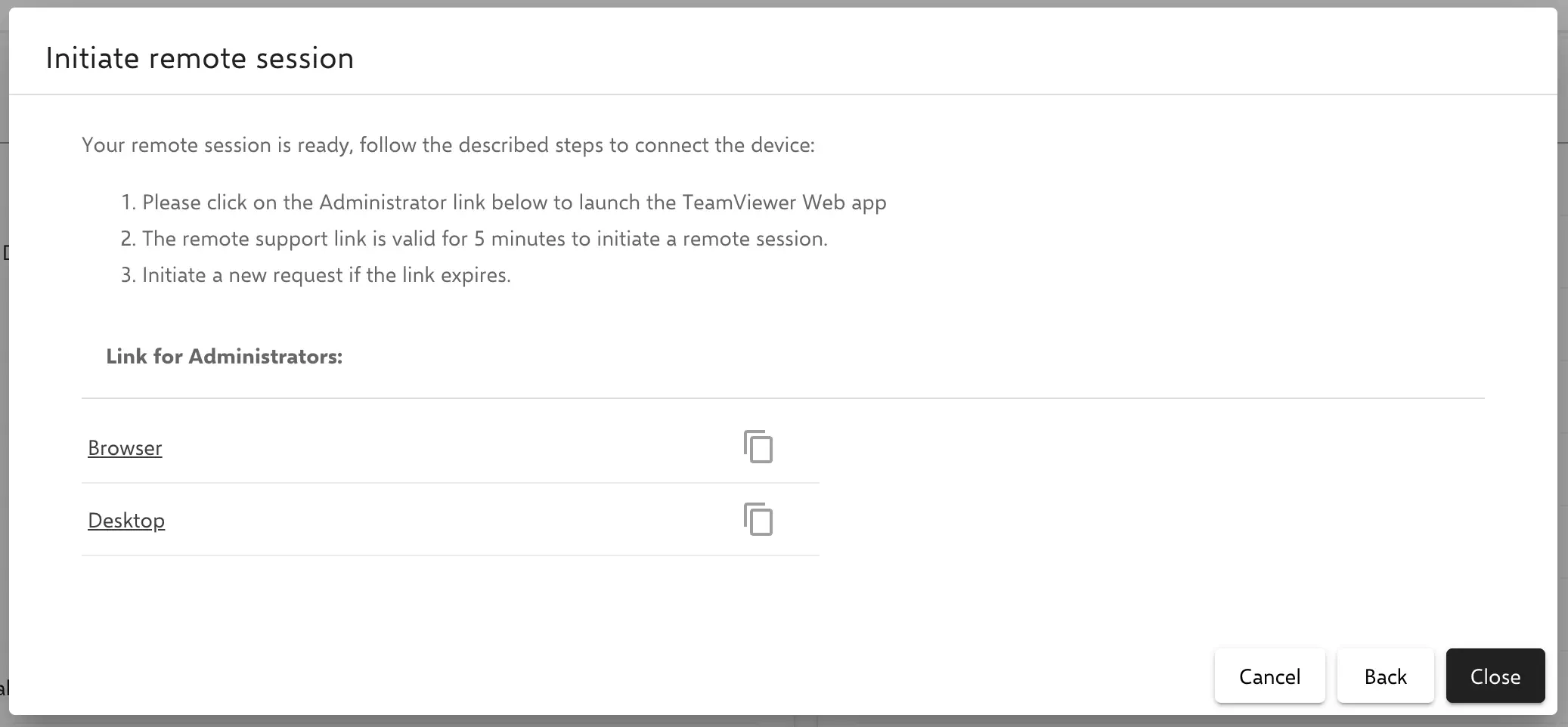
Des liens sont générés pour l’application Web TeamViewer et l’application de bureau TeamViewer. Les administrateurs peuvent utiliser l’un des deux liens pour démarrer une session de maintenance à distance.
Pour ouvrir le lien du bureau, une application de bureau TeamViewer, telle que TeamViewer Full Client, est nécessaire.
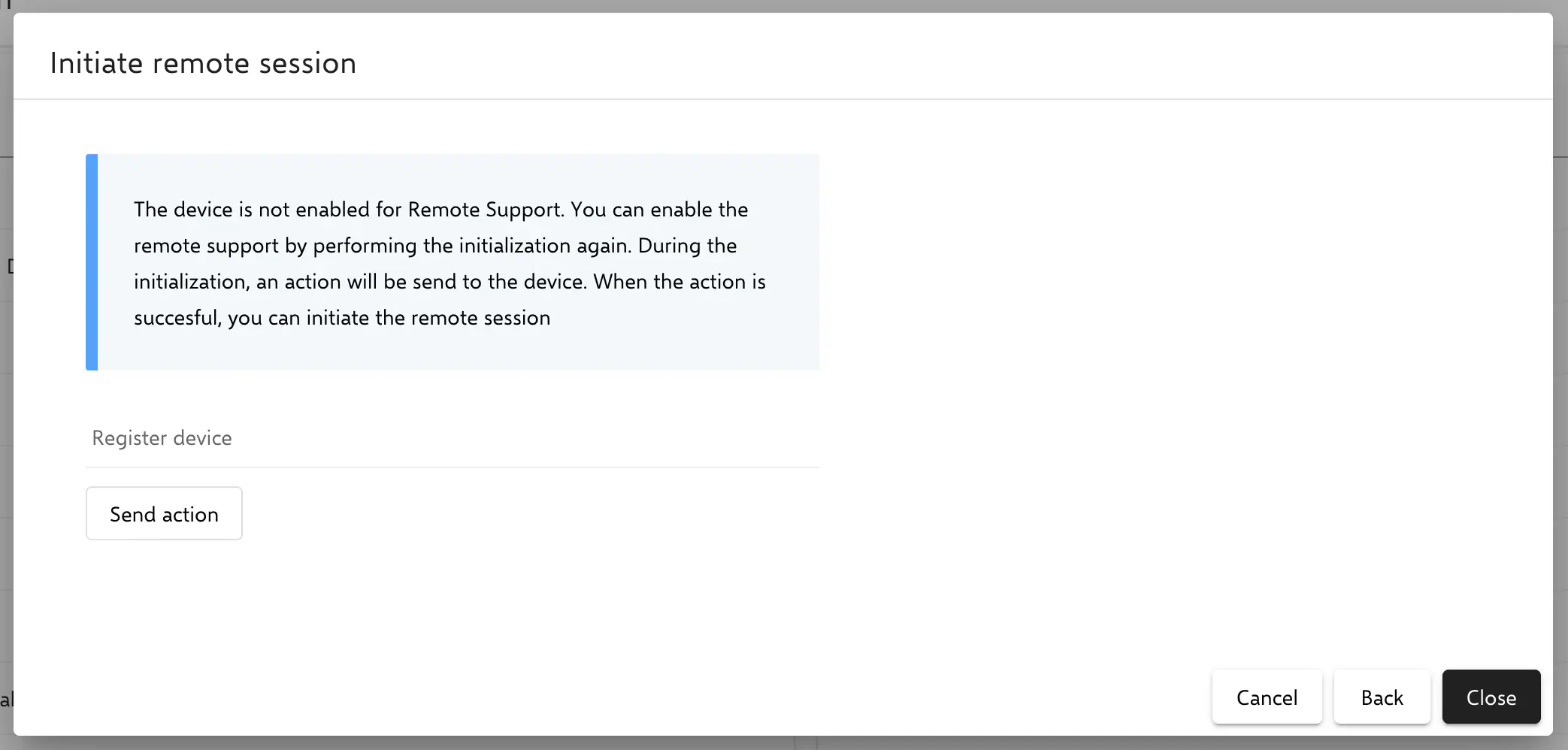
Si les identifiants TeamViewer de l’appareil n’ont pas encore été transmis à Relution, la boîte de dialogue affiche un message correspondant et vous invite à déclencher une action pour enregistrer l’appareil pour l’assistance à distance. Une fois cette action terminée, vous pouvez lancer la session d’assistance à distance à l’aide de la même boîte de dialogue.
Une fois toutes les étapes de la session de maintenance à distance effectuées avec succès, une autorisation peut être nécessaire sur le terminal souhaité.