 Customer Hub
Sessions d'assistance à distance
L’intégration de TeamViewer à Relution permet de fournir une assistance à distance efficace aux appareils gérés via le portail Relution. Une fois qu’un compte TeamViewer est configuré dans les paramètres Assistance à distance et que l’application TeamViewer Host est installée sur l’appareil, il est possible de lancer des sessions d’assistance à distance avec ou sans assistance.
Ce guide explique comment configurer et distribuer l’application TeamViewer Host sur les appareils Android Enterprise, macOS et Windows, enregistrer l’appareil pour l’assistance à distance et démarrer des sessions d’assistance à distance via Relution.
Enregistrement de l’appareil
Pour enregistrer un appareil, il est nécessaire d’installer l’application TeamViewer Host. Une action Enregistrer pour la maintenance à distance est ensuite automatiquement déclenchée afin de récupérer les données de connexion TeamViewer nécessaires pour les sessions de maintenance à distance.
Les explications ci-dessous décrivent comment distribuer les applications TeamViewer via Relution et les installer sur les appareils en fonction de la plateforme.
Android Enterprise
Créer une configuration Gérer les applications → dans le portail Relution et ajouter l’application TeamViewer Host à partir du Google Play Store géré. Aucune configuration supplémentaire n’est nécessaire ici.
Après l’installation de l’application TeamViewer Host, celle-ci doit être lancée afin de suivre les étapes affichées et d’accorder toutes les autorisations requises.
Si l’action Enregistrer pour la maintenance à distance échoue avec l’erreur verify failed, il est probable que toutes les autorisations requises n’ont pas été accordées dans l’application TeamViewer Host.
macOS
Télécharger l’application TeamViewer Host depuis le site Web TeamViewer et ajouter le fichier .dmg en tant qu’application native dans l’App Store Relution. Définir une règle de détection en spécifiant l’identifiant du bundle de TeamViewer Host (com.teamviewer.TeamViewerHost).
Distribuer l’application sur les appareils à l’aide d’une configuration de conformité d’application ou d’une action Déployer l'application Relution Store.
Ouvrir l’application installée sur l’appareil macOS et suivre les étapes affichées pour terminer l’installation.
Windows
Déployer l’application TeamViewer Host depuis le magasin WinGet → sur les appareils.
Lancer des sessions d’assistance à distance
Pour lancer une session d’assistance à distance, accéder à la vue détaillée de l’appareil dans Relution. Dans l’en-tête de la page détaillée de l’appareil, sélectionner l’icône d’assistance à distance.
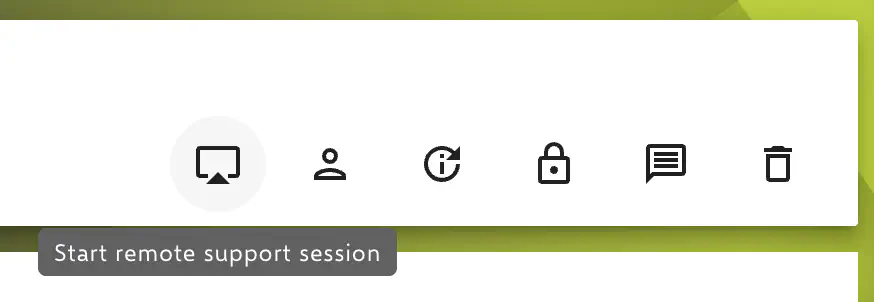
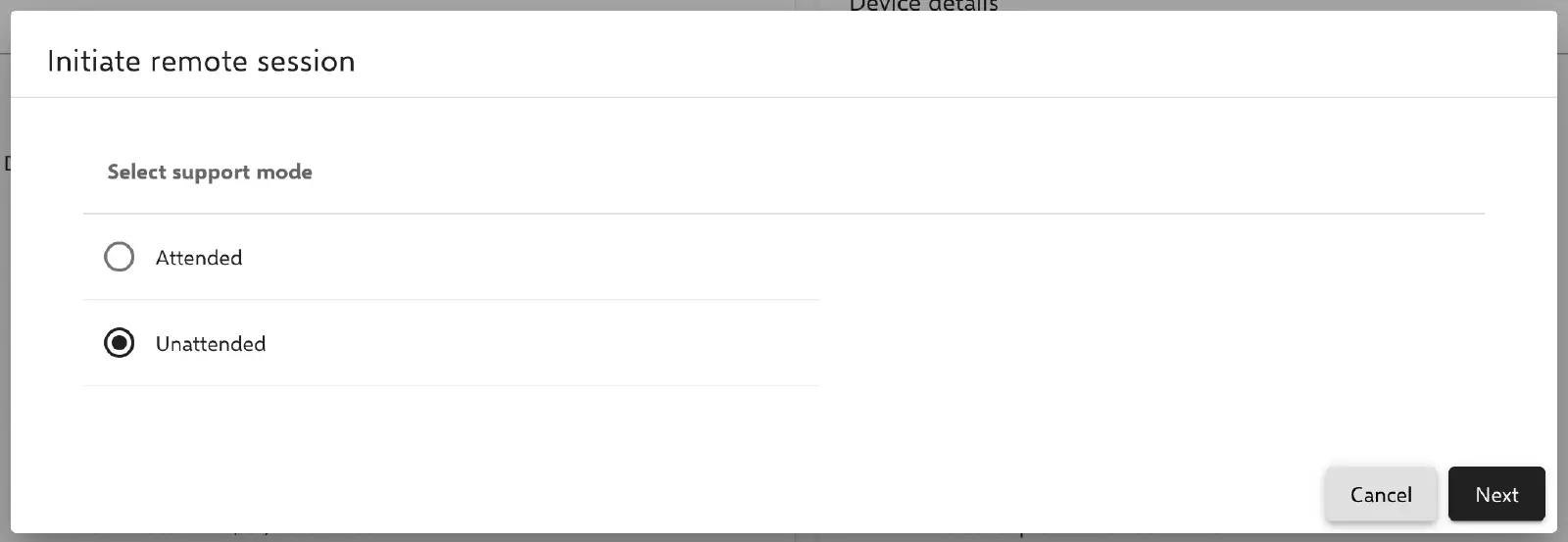
Une boîte de dialogue s’ouvre et permet de choisir entre une session avec assistance et une session sans assistance. La principale différence entre les deux types de session réside dans la nécessité d’une interaction de l’utilisateur :
- Session assistée : nécessite qu’un utilisateur présent sur l’appareil approuve la connexion.
- Session non assistée : aucune interaction de l’utilisateur n’est nécessaire pour démarrer la connexion.
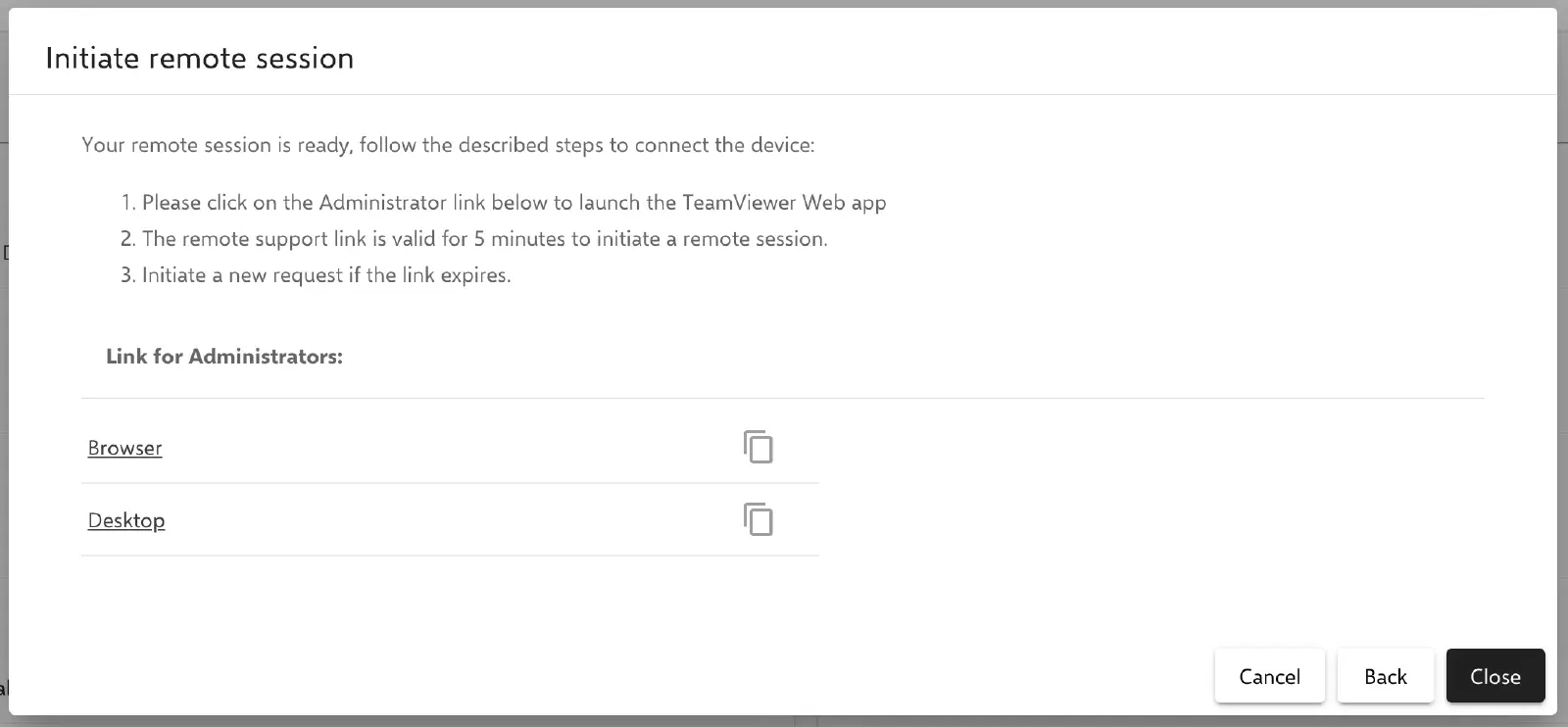
Des liens sont générés pour l’application Web TeamViewer et l’application de bureau TeamViewer. Les administrateurs peuvent utiliser l’un des deux liens pour démarrer une session de maintenance à distance.
Pour ouvrir le lien du bureau, une application de bureau TeamViewer, telle que TeamViewer Full Client, est nécessaire.
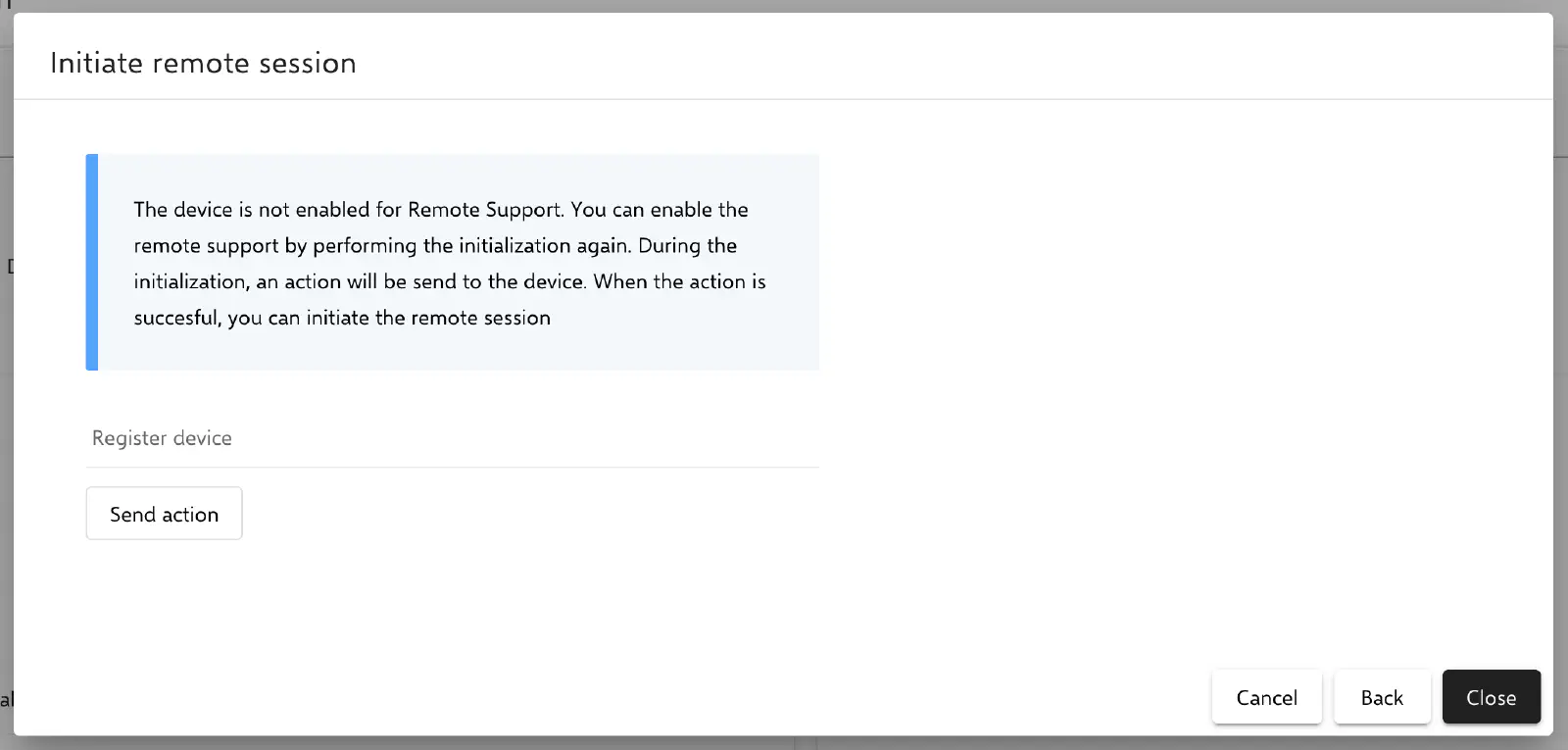
Si les identifiants TeamViewer de l’appareil n’ont pas encore été transmis à Relution, la boîte de dialogue affiche un message correspondant et invite à déclencher une action pour enregistrer l’appareil pour l’assistance à distance. Une fois cette action terminée, la session d’assistance à distance peut être lancée à l’aide de la même boîte de dialogue.
Une fois toutes les étapes de la session de maintenance à distance effectuées avec succès, une autorisation peut être nécessaire sur le terminal souhaité.