 Customer Hub
CTOUCH
Relution permet de gérer les tableaux blancs interactifs de la marque CTOUCH.
Gammes et modèles pris en charge
Les séries de produits suivantes sont prises en charge :
- Riva D2
Inscription
Créer une inscription pour la plateforme Android et sélectionner CTOUCH comme type. Ouvrir le lien d’inscription sur l’appareil et suivre les instructions sur la page Web.
Le bouton Télécharger affiché permet de télécharger et d’installer Relution Companion pour CTOUCH.
Une fois Companion installé, retourner à la page d’inscription pour lancer le processus d’inscription.
Le Companion s’ouvre alors automatiquement et invite à confirmer plusieurs remarques et autorisations. Une fois l’inscription réussie, un écran de confirmation correspondant s’affiche.
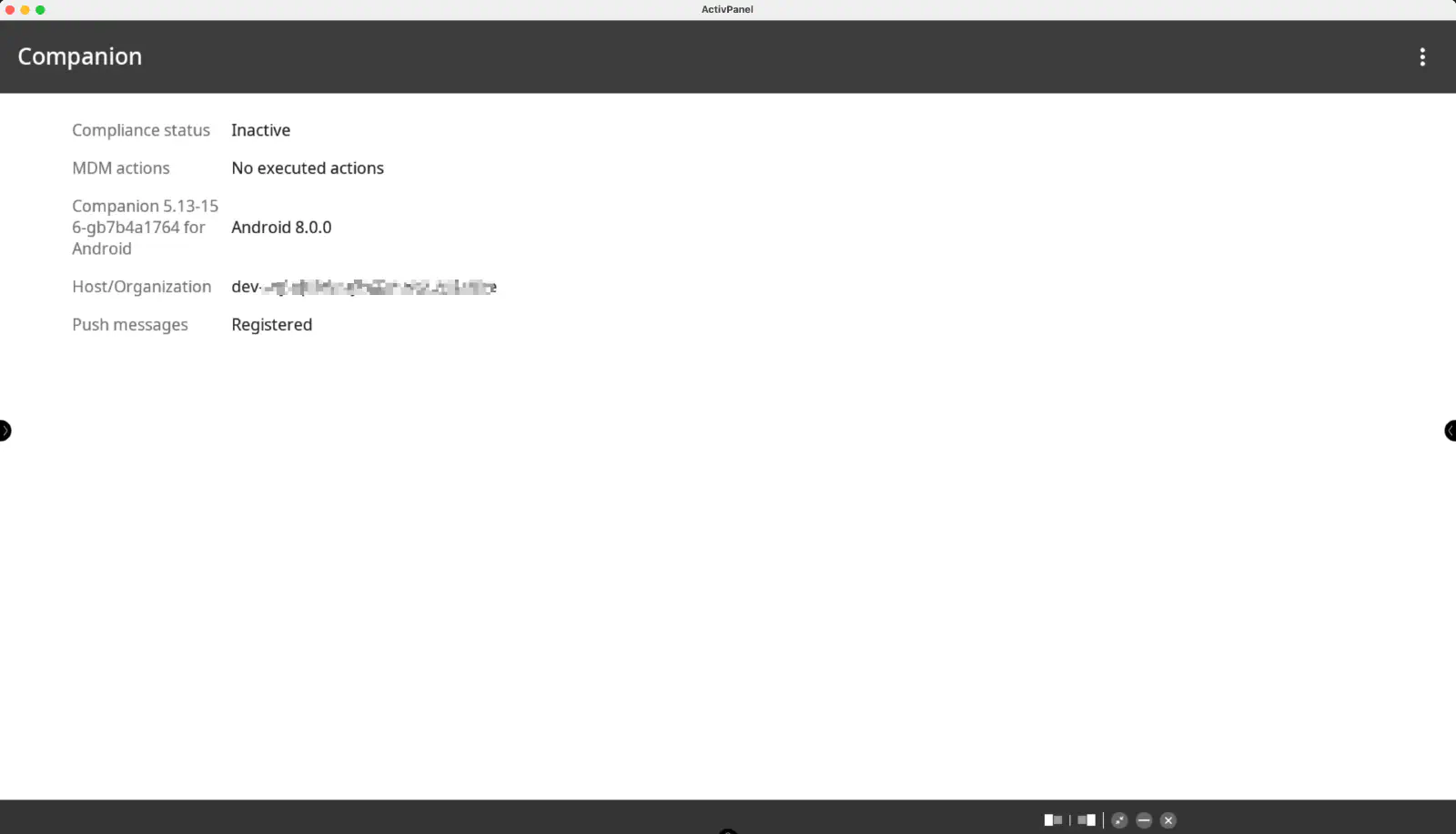
L’appareil devrait maintenant être visible dans l’inventaire du portail Relution.
Actions prises en charge
Les actions suivantes peuvent être effectuées sur les tableaux blancs interactifs CTOUCH via Relution :
| Action | Description |
|---|---|
| Déclencher une alarme → | |
| Supprimer l’application → | |
| Envoyer un fichier à l’appareil → | |
| Effacer l’appareil → | |
| Déverrouiller l’appareil → | |
| Redémarrer l’appareil → | Redémarrer ou éteindre (option Mise hors tension) |
| Verrouiller complètement l’appareil → | Prérequis : un mot de passe ou un code PIN est défini localement sur l’appareil ou via la politique spécifique au fabricant (Activer le mot de passe pour le verrouillage de l’écran) |
| Actualiser les informations sur l’appareil → | |
| Envoyer un message → | |
| Déployer une application du Relution Store → | Déployer des applications natives via Relution. Autoriser l’installation à partir de sources inconnues doit être activé |
Politiques prises en charge
Les politiques suivantes sont prises en charge sur les tableaux blancs interactifs CTOUCH :
| Politique | Restrictions |
|---|---|
| Wi-Fi → | |
| Conformité des applications → | |
| Certificat → | Seule l’installation est prise en charge |
Politique spécifique au fabricant
La politique spécifique au fabricant CTOUCH propose les paramètres suivants :
| Paramètre | Description |
|---|---|
| Activer le mot de passe pour le verrouillage de l’écran | Définir le mot de passe de l’écran de verrouillage ; une fois activé, le champ Mot de passe de l’écran de verrouillage est obligatoire (au moins 6 caractères) |
| Réveil sur le réseau local | Activer la fonction Wake-on-LAN (préréglé dans les nouvelles configurations) |
| Autoriser l’installation à partir de sources inconnues | Autorise l’installation d’applications à partir de sources inconnues ; requis pour Déployer une application du Relution Store |
| Mise sous tension automatique | Définir les jours de la semaine et l’heure de mise sous tension automatique de l’écran |
| Mise hors tension automatique | Définir les jours de la semaine et l’heure de mise hors tension automatique de l’écran |
| Activer la mise à jour OTA | Activer la recherche automatique de mises à jour OTA |