 Customer Hub
i3-Technologies
Relution permet de gérer les tableaux blancs interactifs de la marque i3-Technologies.
Gammes et modèles pris en charge
Les séries de produits suivantes sont prises en charge:
- i3TOUCH E-ONE
Inscription
Créer une inscription pour la plateforme Android et sélectionner i3 comme type.
S’assurer que Relution Companion a déjà été installé via l’i3 Store avant de procéder à l’inscription.
Ouvrir Relution Companion et entrer l’adresse du serveur et le code d’inscription.
Companion demande plusieurs confirmations. Confirmer les notifications affichées et les demandes d’autorisation. Une fois l’inscription réussie, un écran de confirmation correspondant s’affiche.
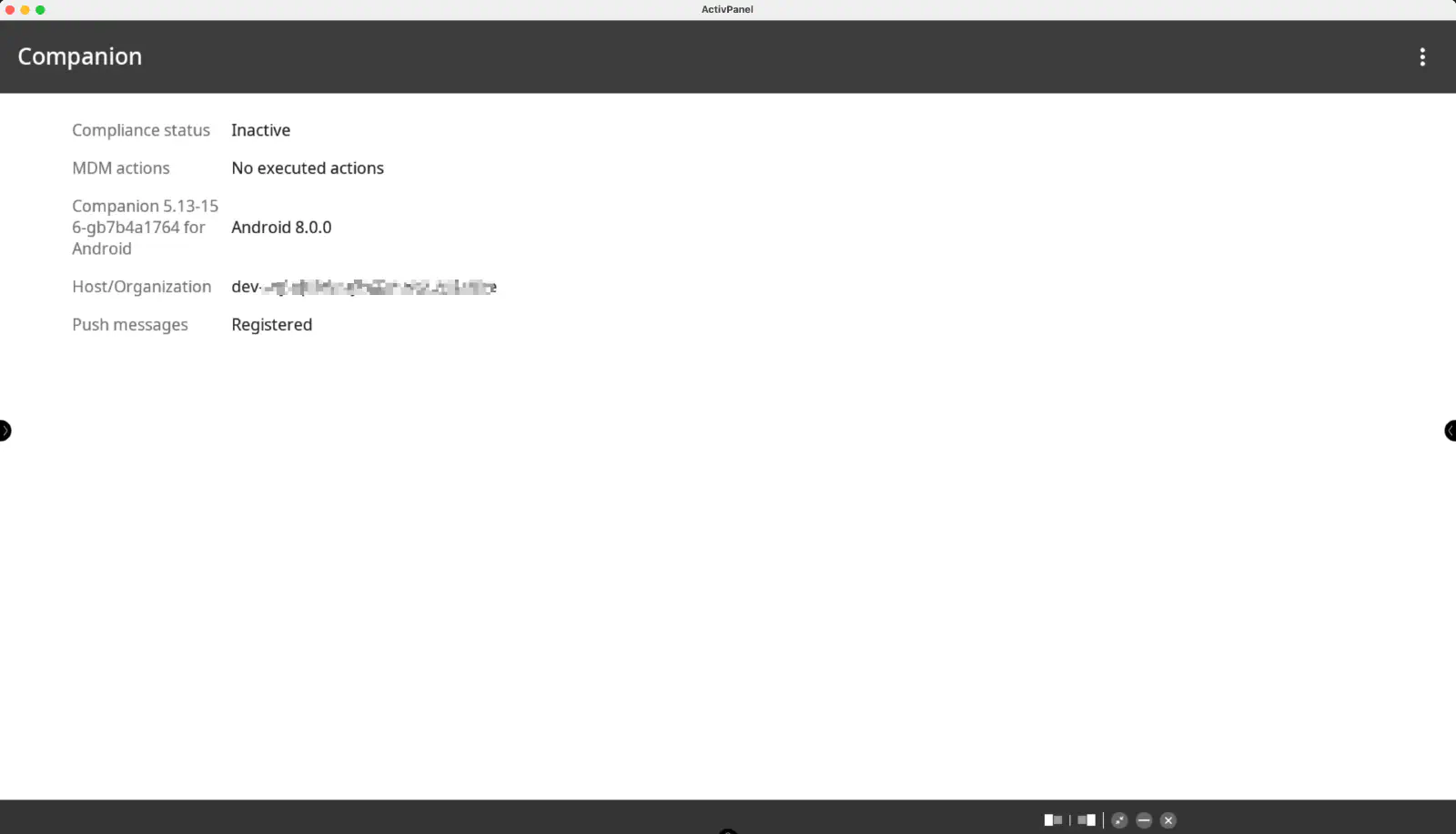
Suivre ensuite les instructions à l’écran jusqu’à ce que l’inscription soit terminée.
L’appareil devrait maintenant être visible dans l’inventaire du portail Relution.
Activer le propriétaire de l’appareil
L’intégration nécessite les autorisations de propriétaire de l’appareil sur l’appareil. Pour activer le propriétaire de l’appareil, suivre les instructions pour Configuration et connexion d’Android Debug Bridge →
Une fois l’appareil connecté, activer le mode propriétaire de l’appareil en exécutant la commande
adb shell dpm set-device-owner com.mwaysolutions.relution.i3/com.mwaysolutions.relution.receiver.MdmDeviceAdminReceiver
Actions prises en charge
Les actions suivantes peuvent être effectuées sur les tableaux blancs interactifs i3-Technologies via Relution :
Politiques prises en charge
Les politiques suivantes sont prises en charge sur les tableaux blancs interactifs i3-Technologies :
| Politique | Restrictions |
|---|---|
| Mode kiosque → | |
| Mise à jour OTA prévue → | |
| Hotspot → | |
| Conformité des applications → |
Politique spécifique au fabricant
La politique spécifique au fabricant i3 propose les paramètres suivants:
| Paramètre | Description |
|---|---|
| Activer la luminosité automatique | Régler la luminosité automatiquement |
| Régler la luminosité | Régler la luminosité sur une valeur fixe. L’activation de cette option déverrouille le champ Luminosité (0 à 100). |
| Régler le volume | Régler le volume sur une valeur fixe. L’activation de cette option déverrouille le champ Volume (0 à 100). |
| Activer le code PIN de l’écran de verrouillage | Définir un code PIN pour l’écran de verrouillage dans le champ Code d’accès à l’écran de verrouillage (obligatoire, 4 à 8 chiffres) |
| Planification de la mise en marche et de l’arrêt de l’alimentation | Jusqu’à 10 plannings de mise sous tension et hors tension automatiques |