 Customer Hub
Newline
Relution gère les tableaux blancs interactifs Newline via la plateforme Android (Android Classic). Le Relution Companion pour Newline exécute les actions sur l’écran et applique la configuration spécifique au fabricant Newline.
Les écrans Newline avec Android Enterprise (EDLA) ne sont pas gérés de cette manière, mais via Android Enterprise et la configuration Newline OEMConfig, voir Newline (Android Enterprise) →.
Prérequis
- L’écran est inscrit avec une inscription de la plateforme Android et du type Newline.
- Le Relution Companion pour Newline (nom de paquet
com.mwaysolutions.relution.newline) est installé sur l’écran. La version du Companion actuellement fournie par Relution est consultable sousParamètres→Applications client Relution→Newline companion. Si un écran signale une version plus ancienne lors d’une interrogation de l’appareil, Relution déclenche automatiquement la mise à jour du Companion.
Inscription
Sous Appareils → Inscriptions, une inscription est créée pour la plateforme Android avec le type Newline. Le lien d’inscription est ensuite ouvert sur l’écran ; l’inscription s’effectue avec le Relution Companion pour Newline. Les remarques et demandes d’autorisation affichées par le Companion sont confirmées.
Une fois l’inscription réussie, l’écran apparaît dans l’inventaire du portail Relution.
Actions prises en charge
Les actions suivantes sont disponibles dans le portail pour les tableaux blancs Newline :
| Action | Description |
|---|---|
| Déclencher une alarme → | |
| Envoyer un fichier à l’appareil → | |
| Effacer l’appareil → | |
| Déverrouiller l’appareil → | |
| Arrêter l’appareil | Éteint l’écran (dans le portail : Dispositif d’arrêt) |
| Redémarrer l’appareil → | Redémarre l’écran sans autres options ; sur Newline, l’arrêt est une action distincte |
| Verrouiller complètement l’appareil → | Prérequis : un mot de passe ou un code PIN est défini sur l’écran |
| Actualiser les informations sur l’appareil → | |
| Envoyer un message → | |
| Déployer une application du Relution Store → |
Politiques prises en charge
Les configurations suivantes sont disponibles dans les politiques Android pour les tableaux blancs Newline :
| Configuration | Restrictions |
|---|---|
| Newline | Spécifique au fabricant, voir ci-dessous |
| Mise à jour OTA prévue → |
Les autres configurations Android Classic, telles que Conformité des applications ou Mode kiosque, ne sont pas appliquées aux tableaux blancs Newline.
Politique spécifique au fabricant
La configuration Newline est créée via Appareils → Politiques → {politique Android} → Ajouter → Newline → Ajouter des détails. Elle peut être ajoutée une fois par politique et ne s’applique qu’aux appareils ayant le type d’inscription Newline. Les espaces réservés ne sont pas pris en charge.
Presque tous les paramètres sont des champs de sélection avec les valeurs Non défini, Activé et Désactivé. La valeur par défaut est toujours Non défini ; Relution ne fixe alors aucune valeur pour ce paramètre. Les champs numériques sont également vides par défaut. La seule saisie obligatoire est le Mot de passe du mode administrateur.
Paramètres de sécurité
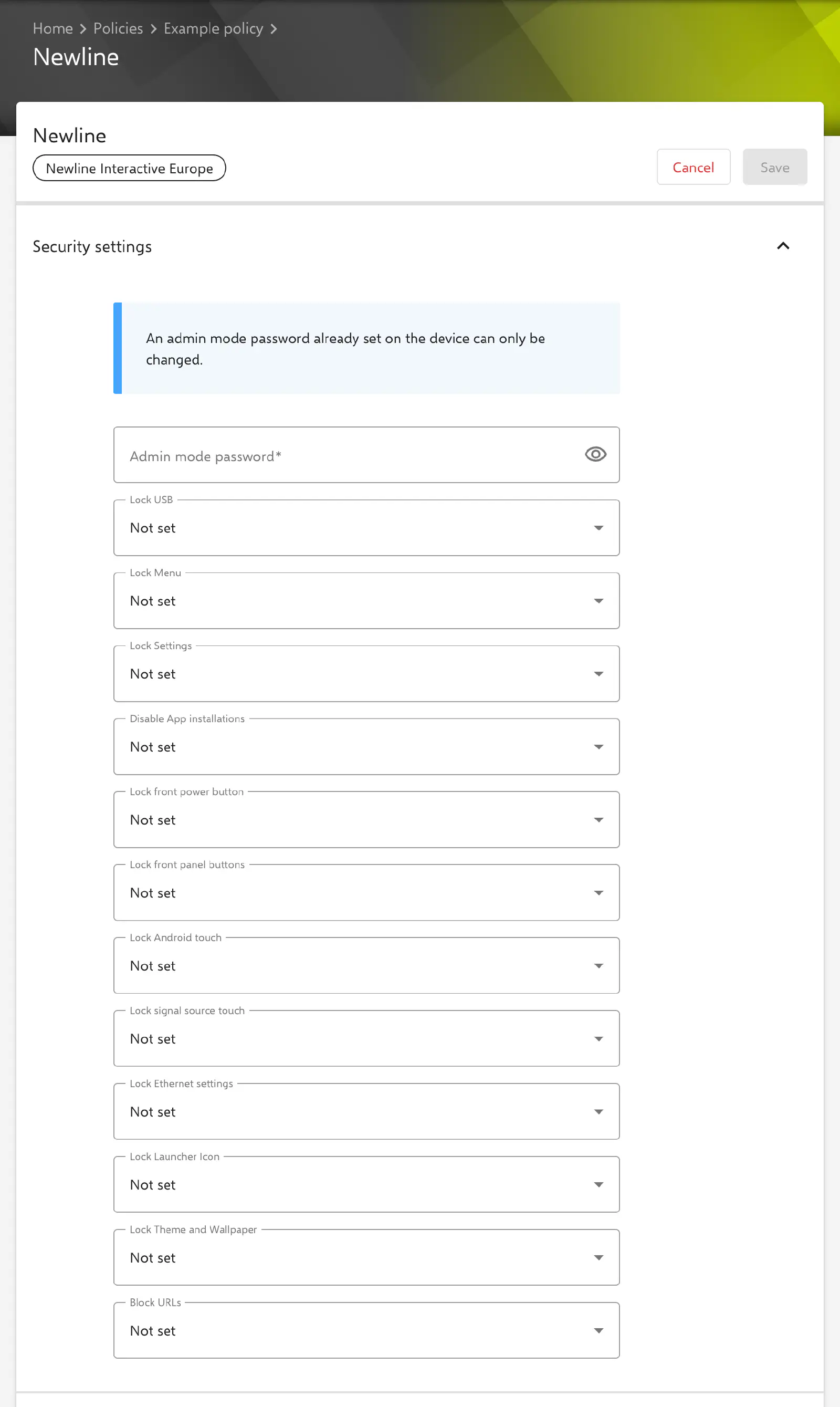
- Mot de passe du mode administrateur : mot de passe du mode administrateur de l’écran. Obligatoire, 6 à 16 caractères ; la saisie est affichée masquée. Selon la remarque du formulaire, un mot de passe du mode administrateur déjà défini sur l’écran peut uniquement être modifié via la configuration.
- Verrouiller l’USB : verrouille les ports USB.
- Verrouiller le menu (dans le portail : Menu de verrouillage) : verrouille le menu de l’écran.
- Verrouiller les paramètres (dans le portail : Paramètres de verrouillage) : verrouille l’accès aux paramètres.
- Désactiver l’installation d’applications : empêche l’installation d’applications.
- Verrouiller le bouton d’alimentation en façade : verrouille le bouton marche/arrêt en façade.
- Verrouiller les boutons du panneau avant : verrouille les boutons du panneau avant.
- Verrouiller Android touch : verrouille la commande tactile dans le système Android.
- Verrouiller le contact de la source du signal : verrouille la commande tactile pour les sources de signal externes.
- Verrouiller les paramètres Ethernet : verrouille les paramètres Ethernet.
- Verrouiller les icônes du lanceur (dans le portail : Icône du lanceur de serrures) : verrouille les icônes du lanceur.
- Verrouiller le thème et le fond d’écran (dans le portail : Thème de verrouillage et fond d’écran) : verrouille le choix du thème et du fond d’écran.
- Bloquer des URL : avec Activé, la liste URL bloquées apparaît. Chaque entrée est une URL sans protocole ni port, p. ex.
example.com, ou une adresse IPv4.
Paramètres audio
- Sortie sonore : Non défini, ARC, Sortie de ligne, Mixte, S/PDIF ou Haut-parleurs (dans le portail : Intervenants).
- Volume : valeur de 0 à 100.
- Muet : coupe le son.
Paramètres de l’appareil
- Réveil sur le réseau local (Wake on LAN) : mise sous tension de l’écran via le réseau.
- Réveil sans fil (Wake on Wireless) : mise sous tension de l’écran via le Wi-Fi.
Paramètres du réseau
- WiFi, Ethernet et Point d’accès : activent ou désactivent la fonction réseau correspondante.
- Hôte proxy : nom d’hôte ou adresse IP du serveur proxy.
- Port proxy : port du serveur proxy, de 1 à 65535.
- Liste d’exclusion du proxy (dans le portail : Liste d’exclusion des procurations) : liste d’hôtes séparés par des virgules qui contournent le proxy.
Paramètres d’affichage
- Mode image : Non défini, Personnalisé (dans le portail : Sur mesure), Normal, Doux (dans le portail : Douceur) ou Vif.
- Les champs Luminosité, Netteté, Contraste et Saturation, chacun avec des valeurs de 0 à 100, n’apparaissent qu’avec Personnalisé. Pour les autres modes d’image, ces valeurs ne sont pas transmises.
Paramètres de la source
- Source de départ : source de signal après la mise sous tension : Android, DP, HDMI 1, HDMI 2, HDMI 3, OPS, SDM, USB Type C avant ou USB Type C arrière.
- Commutation automatique des sources : bascule automatiquement vers une source de signal nouvellement connectée.
- Mise sous tension automatique du CEC et Mise hors tension automatique du CEC : mise sous et hors tension via HDMI-CEC.
- Type HDMI/DisplayPort (dans le portail : Type de port HDMI/affichage) : Version 1.4 ou Version 2.0.
- Réveil par la source du signal (dans le portail : Source du signal Réveil) : réveille l’écran dès qu’un signal est présent sur une source.
Paramètres du système
- Format 24h : heure au format 24 heures.
- Barre d’outils gauche et Barre d’outils droite : affichent ou masquent les barres d’outils latérales.
- Réglages rapides : accès aux réglages rapides.
- Heure de démarrage et Heure d’arrêt (dans le portail : Temps de démarrage et Temps d’arrêt) : avec Activé, le Jour de la semaine (au moins un jour) et l’Heure de mise sous ou hors tension automatique sont définis. Les deux saisies sont alors obligatoires.
- Économie d’énergie : avec Activé, le champ Temps d’économie d’énergie en minutes apparaît (nombre entier à partir de 0). Le formulaire indique 30, 60, 90 et 120 comme valeurs courantes.
- Mode du bouton d’alimentation (dans le portail : Mode bouton-poussoir) : comportement du bouton marche/arrêt : Mise hors tension ou Sommeil.
- Toucher pour réactiver l’écran : réveille l’écran par un toucher.
- Protection des yeux pour l’écriture et Protection des yeux par la luminosité (dans le portail : Écriture sur la protection des yeux et Protection des yeux luminosité) : modes de protection des yeux. Les deux ne peuvent pas être activés en même temps ; si l’un est réglé sur Activé, le formulaire règle l’autre sur Désactivé.
- Filtrer la lumière bleue : avec Activé, Niveau de lumière bleue du filtre apparaît avec l’intensité du filtre de 0 à 100.
- Logo : affiche ou masque le logo.
- Thème Newline : Thème Google, Thème Q ou Thème Z.
- Suppression des fichiers (jours) (dans le portail : Jours de fichiers clairs) : intervalle de suppression des fichiers enregistrés : Jamais, À chaque fois, Un an, 180 jours, 90 jours, 60 jours, 30 jours ou 7 jours.
- Langue du système : Allemand, Anglais, Espagnol, Français, Italien ou Turc.
- Système d’exploitation Android : active ou désactive le système Android de l’écran.
Paramètres d’OTA
- OTA local (dans le portail : Local OTA) : mises à jour via la fonction OTA locale de l’écran.
- Téléchargement OTA en arrière-plan : télécharge les mises à jour en arrière-plan.
- Notification d’OTA : affiche des notifications sur les mises à jour disponibles.
Les mises à jour planifiées ne sont pas définies ici, mais avec la configuration Mise à jour OTA prévue →.
Sujets connexes
- Newline (Android Enterprise) →
- Mise à jour OTA prévue →
- Déverrouiller l’appareil →
- Compagnon & Daemon →
- Fabricants →