 Customer Hub
Promethean
Relution permet de gérer les tableaux blancs interactifs de la marque Promethean.
Gammes et modèles pris en charge
Les séries de produits suivantes sont prises en charge:
- Active Panel 7 et Active Panel 7 Premium
- Active Panel 9 et Active Panel 9 Premium
Inscription
Créer une inscription pour la plateforme Android et sélectionner Promethean comme type.
S’assurer que Relution Companion a déjà été installé via Promethean World avant de procéder à l’inscription.
Si Promethean World ou le Relution Companion ne sont pas disponibles, contacter l’interlocuteur Promethean concerné.
Ouvrir Relution Companion et entrer l’adresse du serveur et le code d’inscription.
Companion demande plusieurs confirmations. Confirmer les notifications affichées et les demandes d’autorisation. Une fois l’inscription réussie, un écran de confirmation correspondant s’affiche.
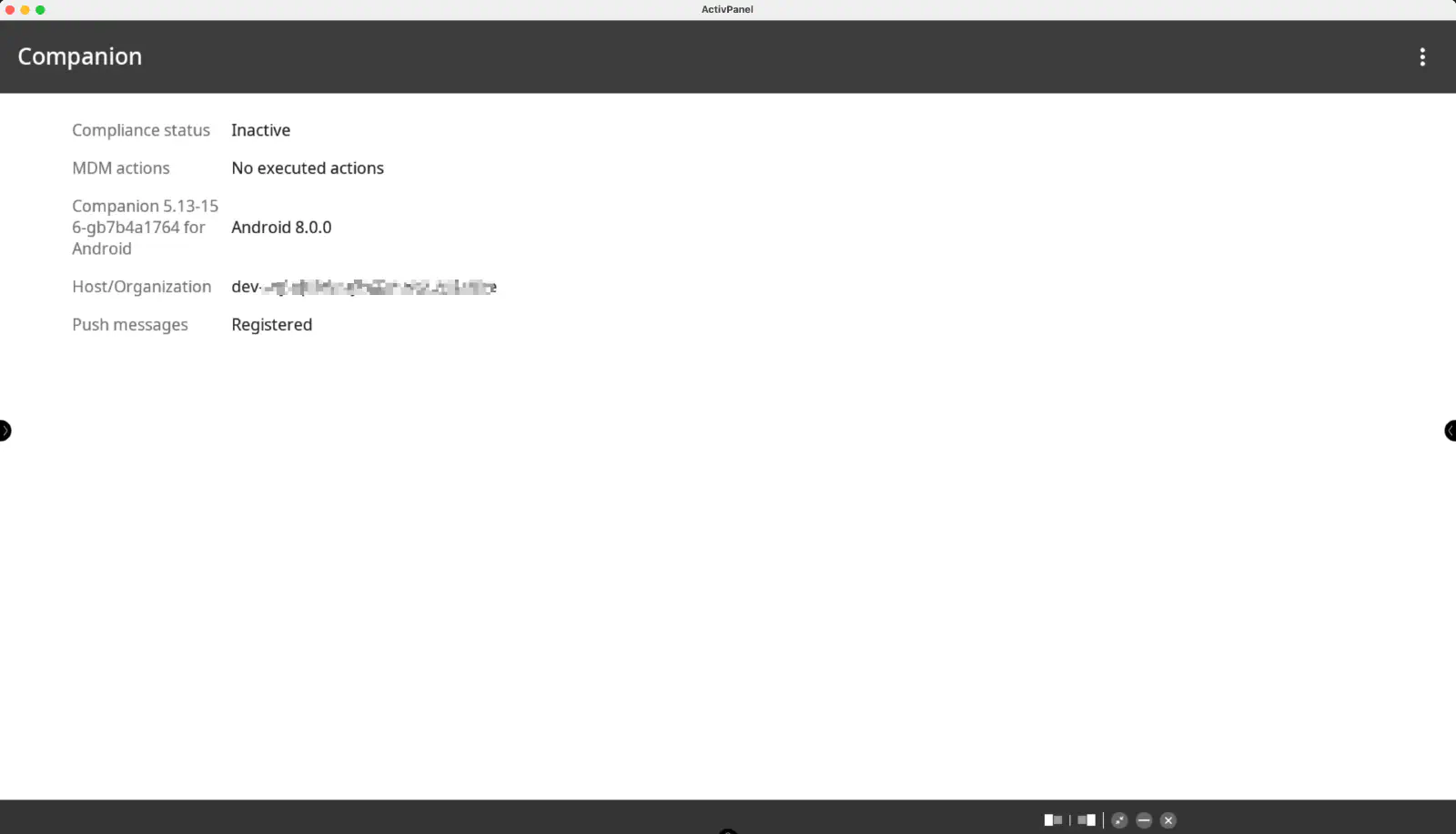
Suivre ensuite les instructions à l’écran jusqu’à ce que l’inscription soit terminée.
L’appareil devrait maintenant être visible dans l’inventaire du portail Relution.
Actions prises en charge
Les actions suivantes peuvent être effectuées sur les tableaux blancs interactifs Promethean via Relution :
| Action | Description |
|---|---|
| Déclencher une alarme → | |
| Supprimer l’application → | |
| Envoyer un fichier à l’appareil → | |
| Effacer l’appareil → | |
| Redémarrer l’appareil → | Redémarrer ou éteindre (option Mise hors tension) |
| Verrouiller complètement l’appareil → | Nécessite un code PIN défini sur l’appareil ou via le paramètre Activ Panel Pin de la politique spécifique au fabricant |
| Actualiser les informations sur l’appareil → | |
| Envoyer un message → | |
| Déployer une application du Relution Store → | |
| Supprimer le raccourci → | |
| Ajouter un raccourci → | |
| Mettre à jour l’OS → |
Politiques prises en charge
Les politiques suivantes sont prises en charge sur les tableaux blancs interactifs Promethean :
| Politique | Restrictions |
|---|---|
| Mode kiosque → | |
| Wi-Fi → | |
| Hotspot → | Disponible uniquement pour Active Panel 9 et Active Panel 9 Premium |
Politique spécifique au fabricant
La politique spécifique au fabricant Promethean propose les paramètres suivants, dans l’ordre du portail. Lors de la création, les listes de sélection sont réglées sur Ne pas modifier (dans le portail : « Ne changez pas ») ; la valeur du tableau blanc reste alors inchangée.
| Paramètre | Description |
|---|---|
| Luminosité | Régler la luminosité sur une valeur fixe entre 0 et 100 |
| Mode de luminosité | Valeurs possibles : Ne pas modifier, Auto, Économie d’énergie, Protection des yeux, Normal |
| Extrémité du stylet | Définir le mode de l’extrémité du stylet : Stylo (par défaut) ou Gomme |
| Contraste | Régler le contraste sur une valeur fixe entre 0 et 100. Disponible uniquement pour Active Panel 7 |
| Délai avant que le panneau ne passe en mode veille | Passage automatique en mode veille après 3 minutes à 4 heures |
| Temps avant que le panneau ne s’endorme | Passage automatique en mode sommeil après 3 minutes à 8 heures |
| Activer le capteur de proximité | Activer/désactiver le réveil par proximité. Disponible uniquement pour Active Panel 7 et Active Panel 9 Premium |
| Activation de la temporisation du détecteur de proximité | Active ou désactive le minuteur de délai du capteur de proximité |
| Temps de retard du détecteur de proximité | Valeurs possibles : Ne pas modifier, 1 minute, 5 min, 10 min |
| Activer l’éclairage de l’écran par proximité | Active ou désactive l’éclairage de l’écran lorsqu’un mouvement est détecté |
| Réinitialiser les minuteries de veille et de sommeil par proximité | Réinitialise les minuteries de veille et de sommeil lorsqu’un mouvement est détecté |
| Réduire la lumière bleue | Active ou désactive le filtre de lumière bleue |
| Détection des sources | Configurer la détection automatique des sources. Valeurs possibles : Ne pas modifier, Automatique, Manuel, Off |
| Source par défaut | Définir la source par défaut, p. ex. la dernière source utilisée, Accueil, HDMI 1–3, AV, DP, OPS, USB-C ou VGA |
| Mode HDMI EDID | Définir le mode HDMI EDID sur EDID 1.4 ou EDID 2.0 |
| Afficher les paramètres réseau | Afficher ou masquer les paramètres réseau sur l’appareil |
| Réveil sur le réseau local | Activer la fonction Wake on LAN |
| Activer la découverte du réseau avec AirPlay | Activer/désactiver le protocole de découverte AirPlay |
| Activer la découverte du réseau en utilisant Promethean | Activer/désactiver le protocole de découverte propriétaire de Promethean |
| Activer la découverte du réseau à l’aide de WebRTC | Activer/désactiver le protocole de découverte WebRTC |
| Activer la découverte du réseau à l’aide de Wi-Fi Direct | Activer/désactiver le protocole de découverte Wi-Fi Direct |
| Activer le miracast sur l’infrastructure | Activer/désactiver Miracast via infrastructure. Désactiver lorsque Activer la découverte du réseau à l’aide de Wi-Fi Direct est désactivé. |
| Activer IPv6 | Activer/désactiver IPv6. Non disponible sur OPS |
| Volume | Régler le volume sur une valeur fixe entre 0 et 100. Non modifiable tant que Activer la sourdine est activé |
| Activer la sourdine | Couper le son |
| Activer les haut-parleurs du panneau | Active ou désactive les haut-parleurs du panneau |
| Inclure les haut-parleurs du panneau | Inclure ou non les haut-parleurs du panneau. Ne l’activer que lorsque Mode de sortie de ligne est réglé sur Sortie de ligne et Activer les haut-parleurs du panneau est activé. |
| Graves | Niveau des graves entre 0 et 100 |
| Équilibre | Balance entre 0 et 100 |
| Aigus | Niveau des aigus entre 0 et 100 |
| Médiums | Niveau des médiums entre 0 et 100 |
| Mode de sortie de ligne | Valeurs possibles : Ne pas modifier, Écouteurs, Sortie de ligne |
| Activer le subwoofer | Activer/désactiver le subwoofer. Ne l’activer que lorsque Activer les haut-parleurs du panneau est activé. |
| Mode panneau | Valeurs possibles : Ne pas modifier, Affichage complet, Pas d’affichage, Affichage limité |
| Activer les utilisateurs et les profils | Activer/désactiver la gestion des utilisateurs locaux sur l’appareil. Disponible uniquement pour Active Panel 7 |
| Activer le menu unifié | Afficher ou masquer le menu unifié |
| Activer l’onglet du menu d’affichage | Afficher ou masquer l’onglet Menu |
| Activer la source d’accueil | Activer/désactiver la source Accueil |
| Activer les applications | Afficher ou masquer les applications non système dans le lanceur |
| Afficher les paramètres de l’application | Afficher ou masquer les paramètres des applications sur l’appareil |
| Activer le chargement latéral | Autoriser ou empêcher l’installation d’applications provenant d’autres sources (sideloading) |
| Activer Google Play | Activer/désactiver Google Play sur l’appareil. Disponible uniquement pour Active Panel 7 |
| Activer la réinitialisation d’usine | Autoriser ou empêcher la réinitialisation d’usine sur l’appareil |
| Verrouiller les paramètres | Empêcher l’accès aux paramètres du panneau et leur modification sur l’appareil |
| Activer la mise à jour OTA | Autoriser ou empêcher les mises à jour du micrologiciel par OTA |
| Activer la mise à jour locale | Autoriser ou empêcher les mises à jour locales du micrologiciel |
| Redémarrer Screen Share lors de la mise à jour | Si l’option est activée, Screen Share redémarre dès que la découverte du réseau avec AirPlay, Promethean ou WebRTC change. Sinon, Screen Share applique les modifications au prochain lancement |
| Appliquer Activ Panel Pin | Active la gestion du code PIN. Disponible uniquement pour Active Panel 9 et Active Panel 9 Premium. Si le champ Activ Panel Pin reste vide alors que l’option est activée, le code PIN du tableau blanc est effacé |
| Activ Panel Pin | Code PIN de 4 à 16 chiffres (uniquement 0 à 9). Modifiable uniquement si Appliquer Activ Panel Pin est activé |
| Afficher les mots de passe activés | Activer/désactiver l’affichage des mots de passe. Activé par défaut |
| Masquer le verrouillage du système | Afficher ou masquer le verrouillage du système |
| L’identité exige que l’utilisateur qui se connecte appartienne à l’organisation inscrite au panel |