 Customer Hub
Prowise
Relution permet de gérer les tableaux blancs interactifs de la marque Prowise.
Gammes et modèles pris en charge
Les séries de produits suivantes sont prises en charge:
- Touchscreen
- Touchscreen Ultra
Inscription
Créer une inscription pour la plateforme Android et sélectionner Prowise comme type.
S’assurer que Relution Companion a déjà été installé via le Prowise Store avant l’inscription.
Ouvrir Relution Companion et entrer l’adresse du serveur et le code d’inscription.
Companion demande alors plusieurs confirmations. Confirmer les notifications affichées et les demandes d’autorisation. Une fois l’inscription réussie, un écran de confirmation correspondant s’affichera.
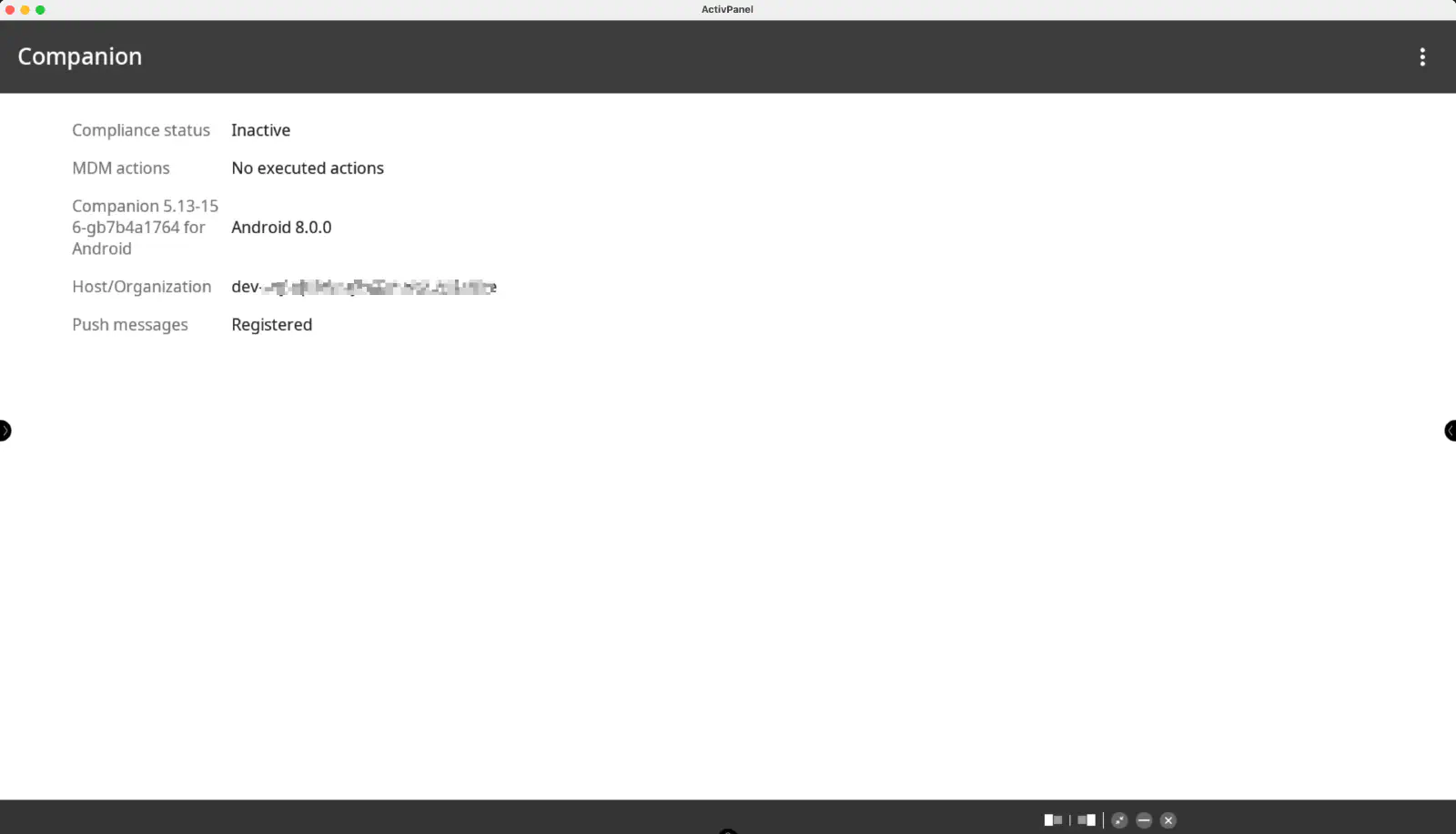
Suivre ensuite les instructions à l’écran jusqu’à ce que l’inscription soit terminée.
L’appareil devrait maintenant être visible dans l’inventaire du portail Relution.
Actions prises en charge
Les actions suivantes peuvent être effectuées sur les tableaux blancs interactifs Prowise via Relution :
| Action | Description |
|---|---|
| Déclencher une alarme → | |
| Installer l’application à partir du magasin d’applications Prowise → | |
| Supprimer l’application → | |
| Envoyer un fichier à l’appareil → | |
| Redémarrer l’appareil → | Redémarrer ou éteindre (option Mise hors tension) |
| Verrouiller complètement l’appareil → | Nécessite un mot de passe ou un code PIN défini localement sur l’appareil ou, si disponible, via la configuration |
| Actualiser les informations sur l’appareil → | |
| Envoyer un message → | |
| Installer la mise à jour de Prowise → |
Ne sont notamment pas disponibles sur les tableaux Prowise : Effacer l’appareil, Déployer une application du Relution Store, Mettre à jour l’OS ainsi que l’ajout et la suppression de raccourcis. Les applications et les mises à jour sont installées via les deux actions Prowise.
Politiques prises en charge
Les politiques suivantes sont prises en charge sur les tableaux blancs interactifs Prowise :
| Politique | Restrictions |
|---|---|
| Mode kiosque → | |
| Conformité des applications → |
Configuration du tableau interactif
La politique Configuration du tableau interactif (dans le portail : « Configuration de la carte interactive ») propose les paramètres suivants pour gérer les tableaux blancs interactifs Prowise:
| Paramètre | Description |
|---|---|
| Désactiver les services de partage d’écran | Désactiver Reflect, AirPlay, Chromecast et Miracast. L’interrupteur sélectionne les quatre services ; chaque service peut ensuite être désélectionné individuellement par case à cocher |
| Verrouiller les paramètres | Verrouille les paramètres du tableau blanc. Si l’option est activée, Pin pour déverrouiller les paramètres est un champ obligatoire qui n’accepte que des chiffres |
| Écran de verrouillage | Sélectionnable uniquement si Verrouiller les paramètres est activé |
| Verrouiller les ports USB | |
| Luminosité | Régler la luminosité sur une valeur fixe entre 0 et 100 (par défaut : 100). La valeur est transmise avec chaque configuration |
| Verrouiller les applications sélectionnées | L’interrupteur Désactivé/activé verrouille une liste d’applications |
| Canaux d’entrée désactivés | Liste des entrées vidéo désactivées sur le tableau blanc |