 Customer Hub
VS
Relution permet de gérer les tableaux blancs interactifs de la marque VS.
Gammes et modèles pris en charge
Les séries de produits suivantes sont prises en charge:
- VS-S-E1
- VS-S-E3
Inscription
Un lien d’inscription individuel est généré pour chaque inscription. Ouvrir le lien sur l’appareil et suivre les instructions sur la page Web.
Utiliser le bouton Télécharger affiché pour télécharger et installer Relution Companion pour VS.
Une fois Companion installé, retourner à la page d’inscription pour démarrer le processus d’inscription.
Le Companion s’ouvre alors automatiquement et invite à confirmer plusieurs remarques et autorisations. Une fois l’inscription réussie, un écran de confirmation correspondant s’affiche.
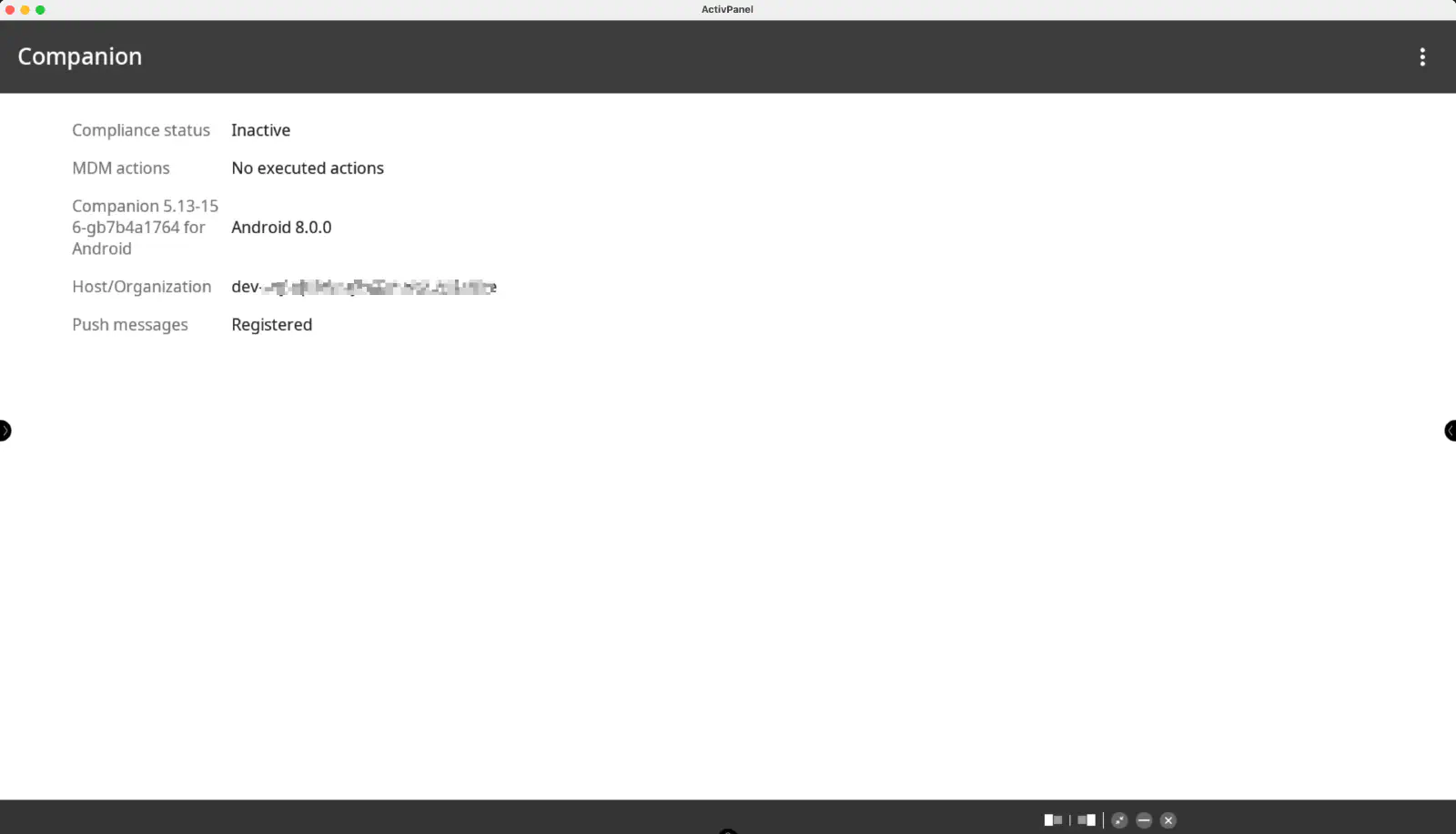
Suivre ensuite les instructions à l’écran jusqu’à ce que l’inscription soit terminée.
L’appareil devrait maintenant être visible dans l’inventaire du portail Relution.
Actions prises en charge
Les actions suivantes peuvent être effectuées sur les tableaux blancs interactifs VS via Relution:
| Action | Description |
|---|---|
| Alerte | |
| Supprimer l’application | |
| Envoyer un fichier vers l’appareil | |
| Effacer l’appareil | |
| Redémarrer l’appareil | Redémarrer ou éteindre l’appareil |
| Verrouiller complètement l’appareil | |
| Actualiser les informations de l’appareil | |
| Envoyer un message | |
| Déployer l’application Relution Store | |
| Mettre à jour le système d’exploitation → |
Politiques prises en charge
Les politiques suivantes sont prises en charge sur les tableaux blancs VS:
| Politique | Restrictions |
|---|---|
| Conformité des applications → |
Politique spécifique au fabricant
La politique spécifique au fabricant VS propose les paramètres suivants:
| Paramètre | Description |
|---|---|
| Luminosité | Définir la luminosité sur une valeur fixe |
| Activer la protection des yeux | |
| Verrouiller la saisie tactile | |
| Source de démarrage | Définir la source active après la mise sous tension de l’écran |
| Source actuelle | Définir la source actuellement active |
| Délai d’extinction en l’absence de signal | Délai en minutes ou en heures avant la mise hors tension du tableau blanc |
| Réveil à la connexion de la source | |
| Définir des alias pour les sources | Définir des alias pour Android, HDMI1, HDMI2, HDMI3, HDMI4, PC et VGA1 |
| Activer Ethernet | |
| Activer le réveil sur LAN | |
| Muet | |
| Volume | Régler le volume sur une valeur fixe |
| Activer le code PIN de verrouillage de l’écran | Définir un code PIN de verrouillage de l’écran |
| Langue | |
| Activer la mise à jour OTA automatique | |
| Activer l’installation à partir de sources inconnues | |
| Mise sous tension automatique | Définir les jours de la semaine et l’heure de mise sous tension automatique de l’écran |
| Mise hors tension automatique | Définir les jours de la semaine et l’heure de mise hors tension automatique de l’écran |
| Délai avant le passage du panneau en mode veille | Passage automatique en mode veille en minutes ou en heures |