 Customer Hub
Installer une app Windows
Avec le Relution Companion pour Windows, il est maintenant possible pour les administrateurs de télécharger des applications classiques (.msi et .exe) d’un appareil Windows vers le Relution App Store et de les installer et désinstaller commodément sur tous les appareils Windows gérés par Relution.
Les étapes suivantes doivent être suivies pour une installation réussie :
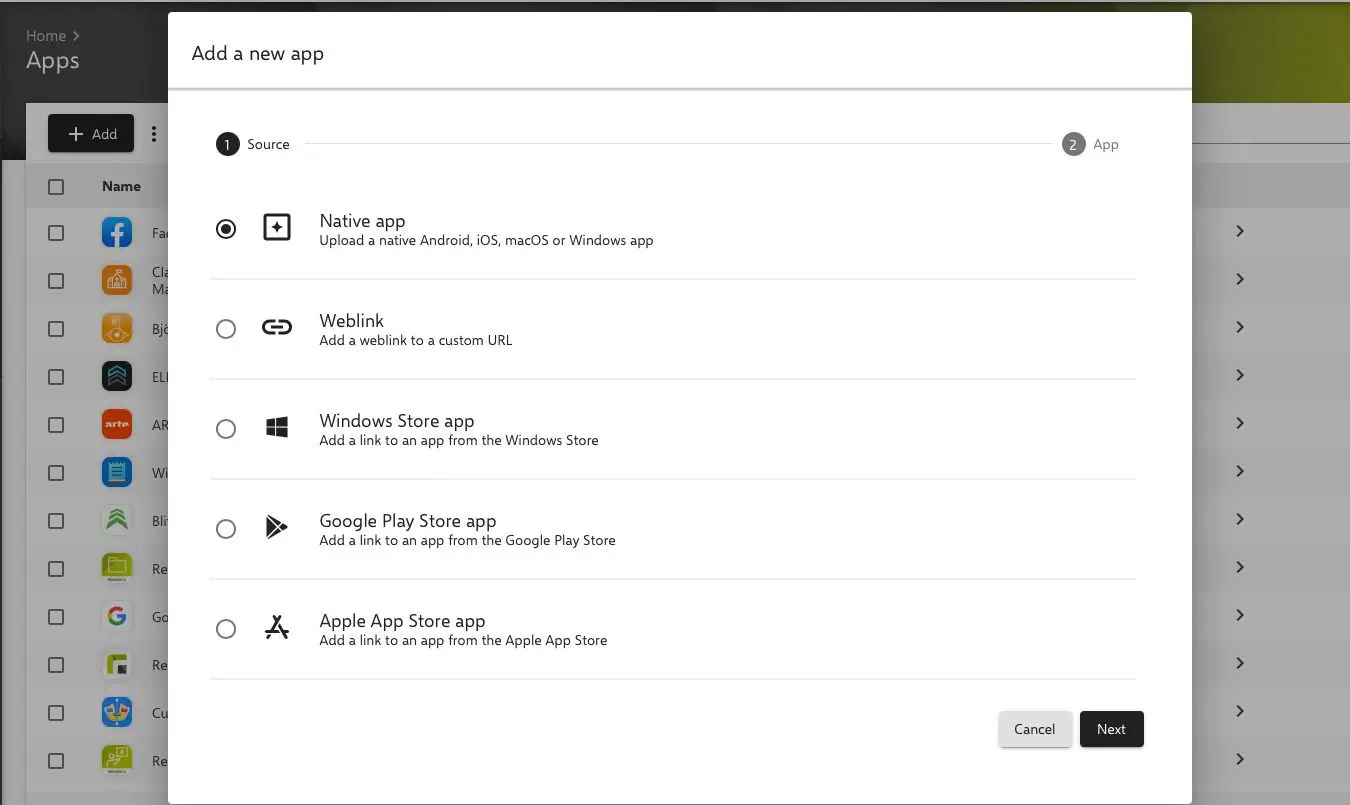
- L’“App native” doit être sélectionnée dans l’inventaire des applications via “Ajouter”.
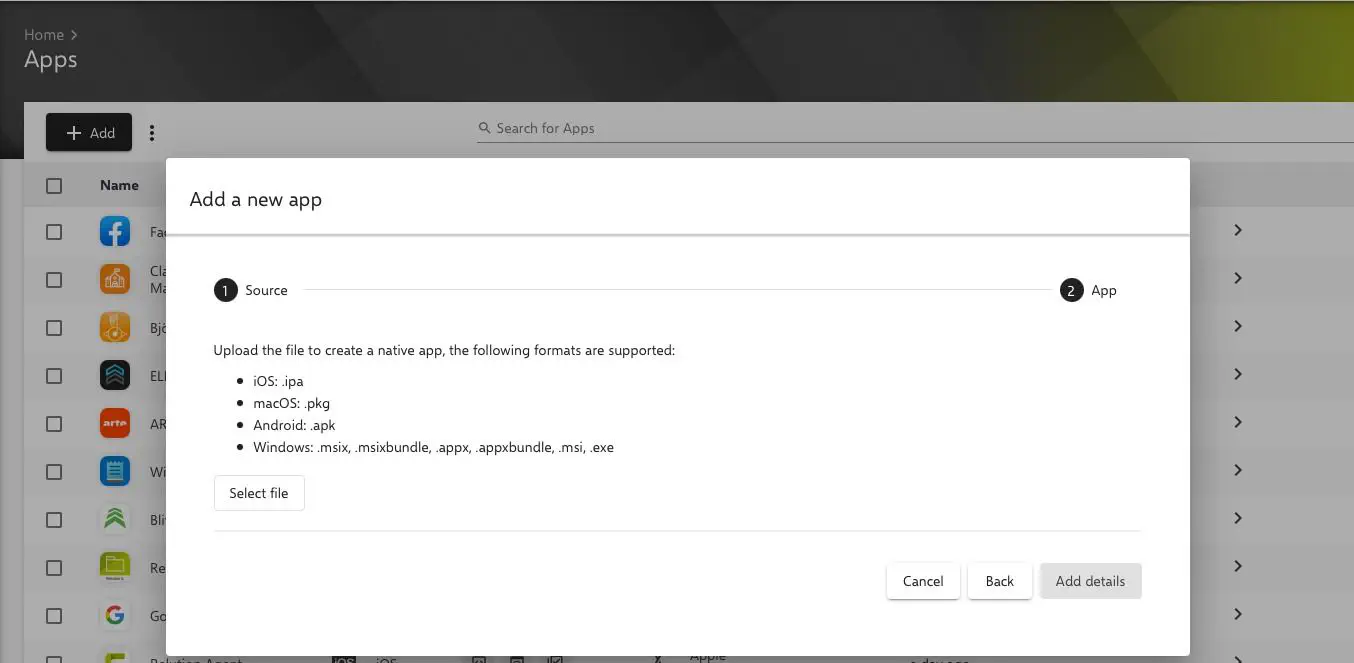
- A l’étape suivante, le fichier approprié au bon format (
.msiou.exe) doit être téléchargé via Select File et le gestionnaire de fichiers natifs.
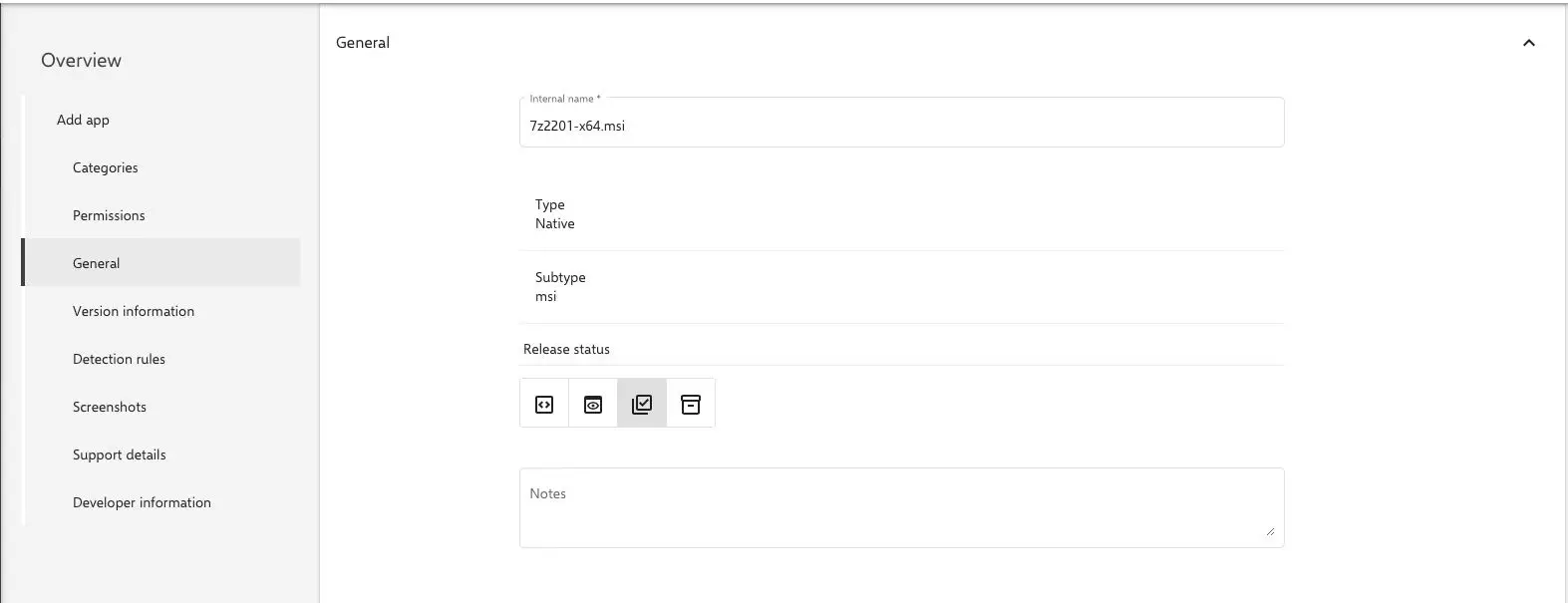
- Après avoir appuyé sur le bouton “ajouter des détails”, la page des détails de l’application s’ouvre. Les paramètres requis doivent être trouvés par l’administrateur et saisis manuellement. Les informations minimales comprennent le nom de la version et l’une des règles de détection disponibles.
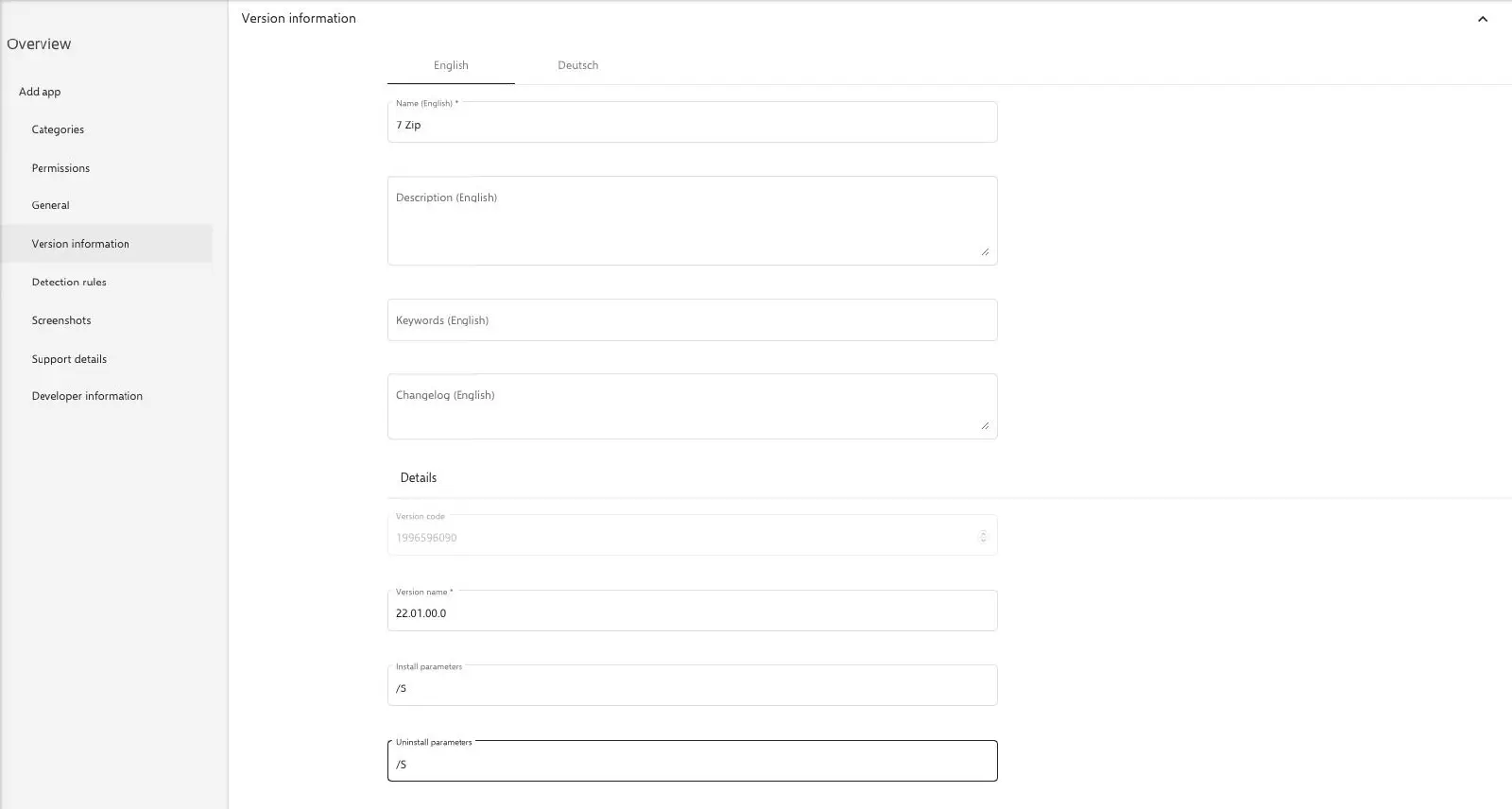
- En option, les paramètres d’installation et de désinstallation peuvent être définis sous informations sur la version. Pour activer un processus automatique, le paramètre
/sou/quietdoit être défini ici, ce qui effectuera une installation et une désinstallation de l’application en arrière-plan sans intervention manuelle.
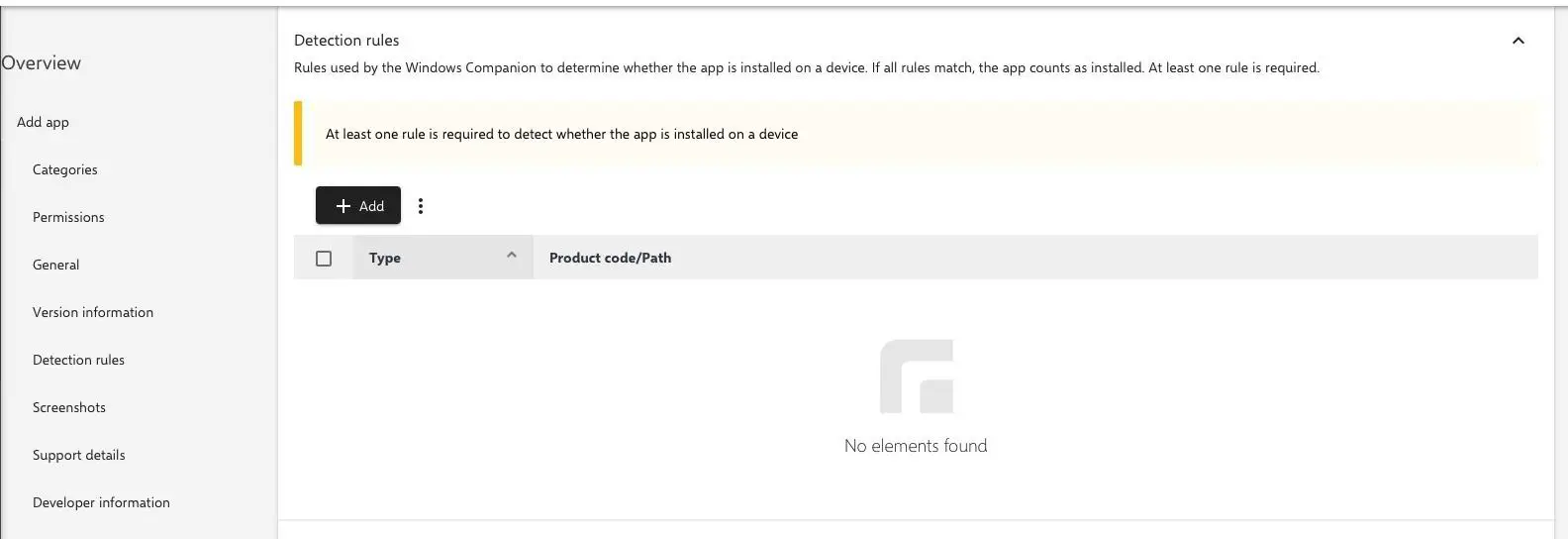
- Par la suite, des règles de détection sont ajoutées pour permettre au Relution Companion pour Windows d’identifier de manière unique les applications sur la machine Windows.
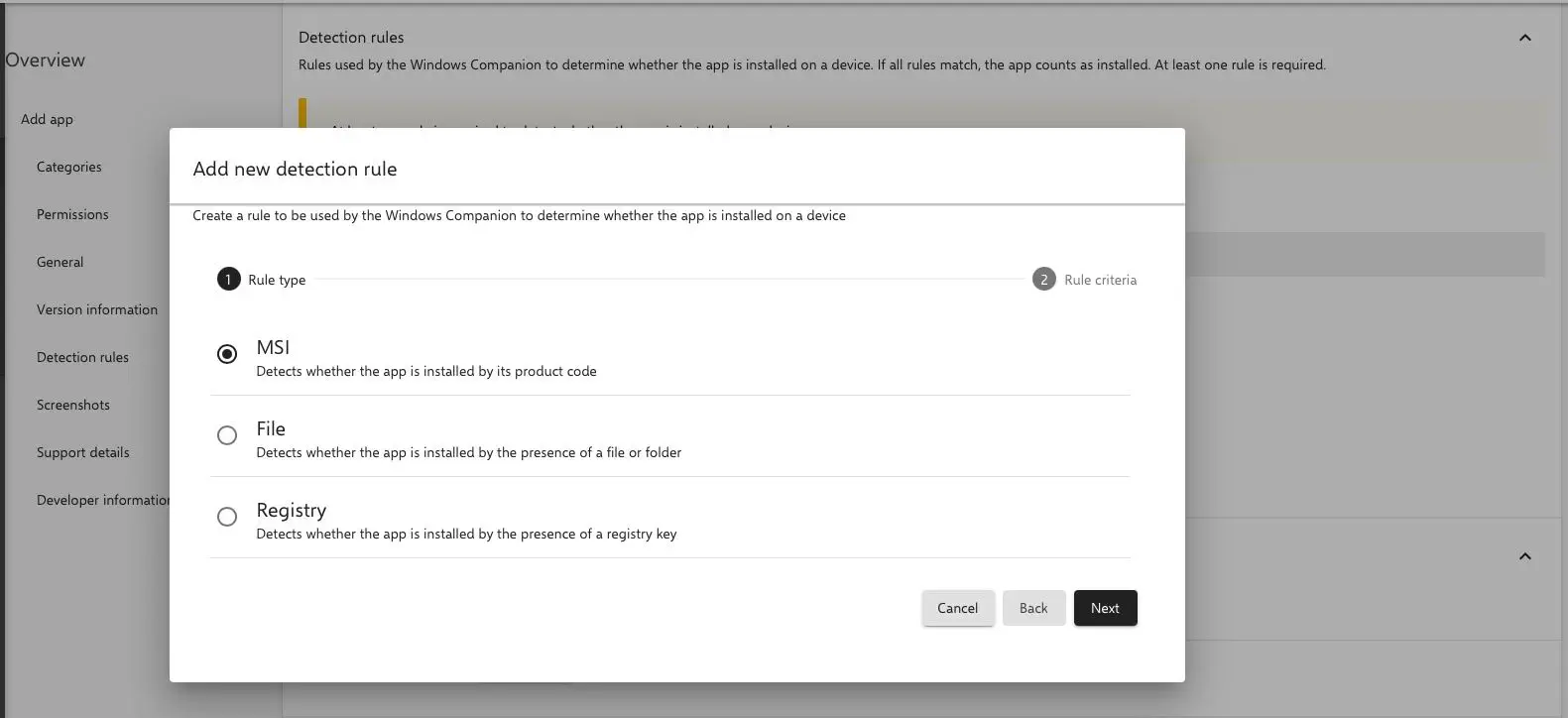
- Trois types de règles de détection sont disponibles.
Au moins une règle est nécessaire pour détecter le programme sur le périphérique Windows.
Pour les fichiers
.msi, la règle de détection MSI est nécessaire pour pouvoir désinstaller l’application. Pour les fichiers.exe, les deux règles de détection File et Registry conviennent. Il est possible d’utiliser plusieurs règles de détection pour une application.
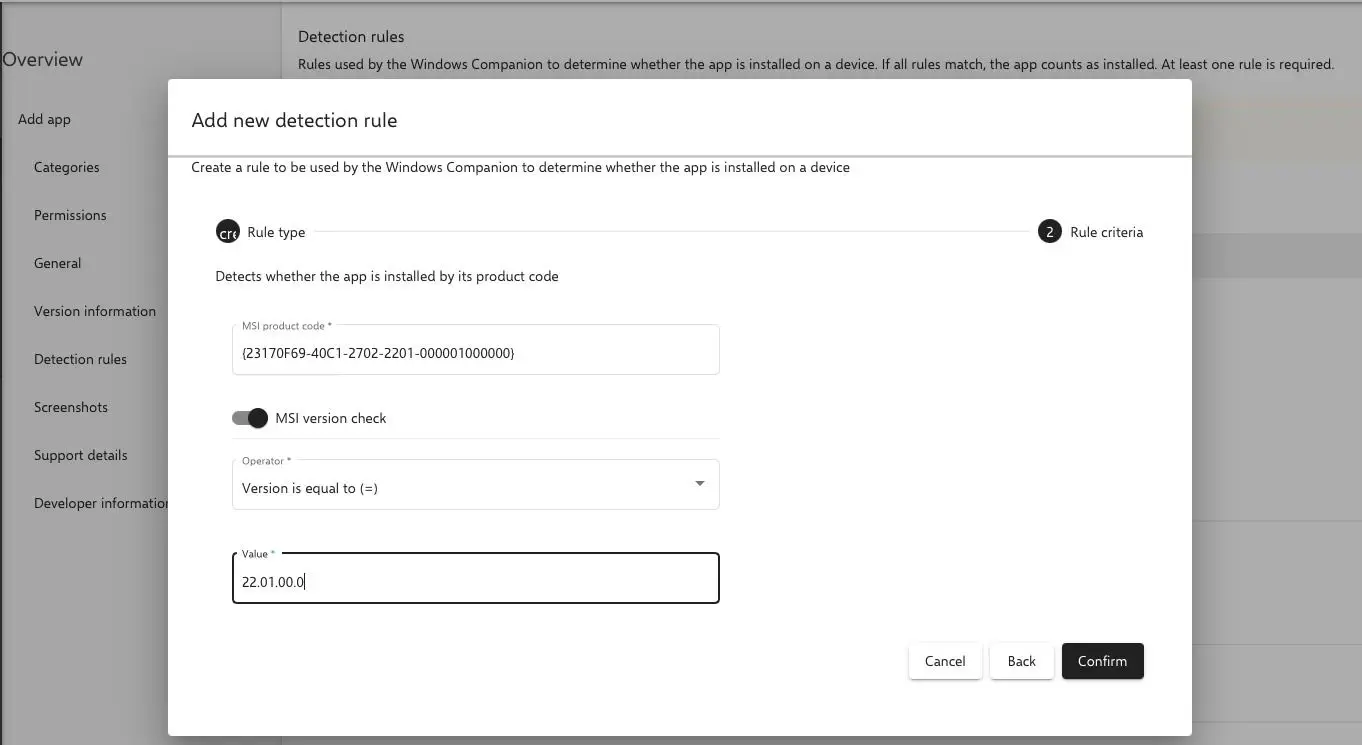
- Pour appliquer la règle de détection MSI, le code produit MSI de l’application est saisi dans le champ correspondant. Comme il peut y avoir plusieurs versions d’une application, l’activation de la vérification de la version MSI permet de vérifier en plus le numéro de version. Pour spécifier un numéro de version unique, la valeur Version is equal est sélectionnée dans le champ Operator, puis le numéro de version unique est saisi.
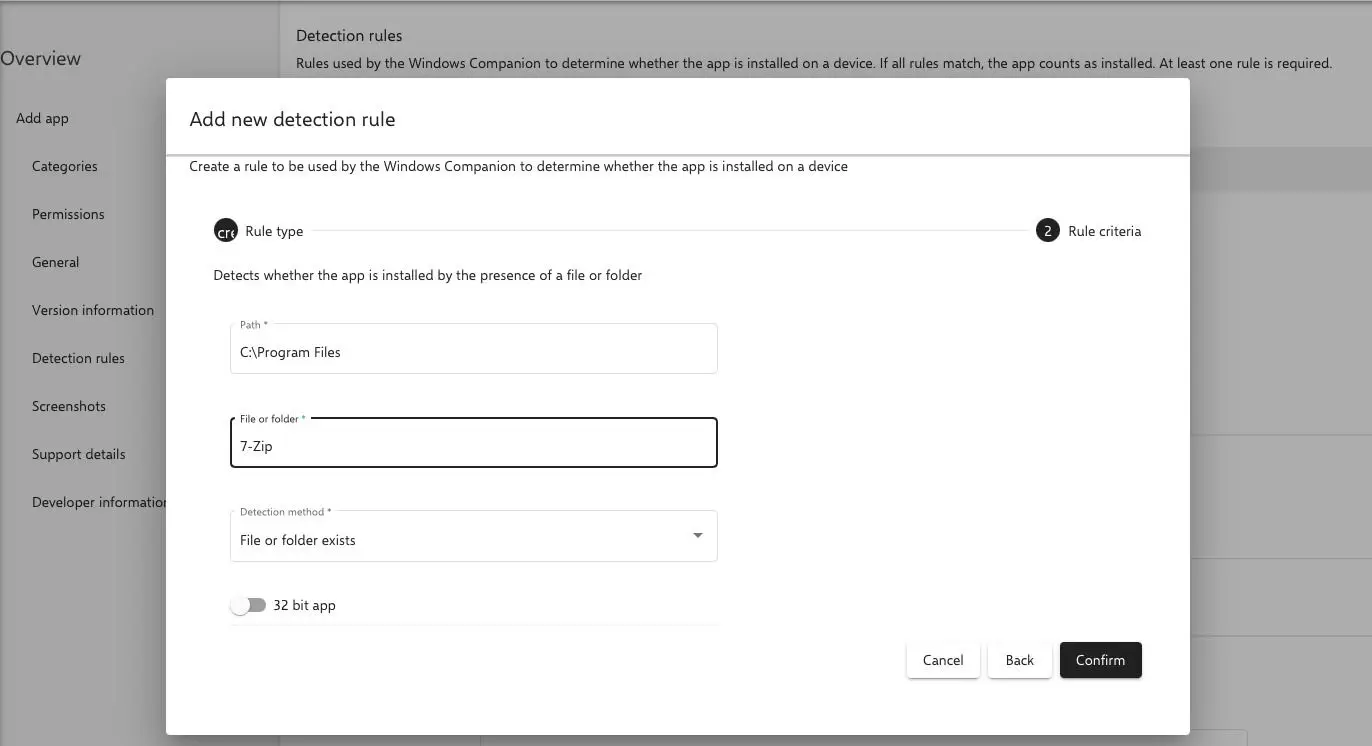
- La règle de détection file détecte par le chemin d’installation si l’application est installée sur l’appareil Windows. À cette fin, le chemin du dossier est spécifié. En outre, le dossier approprié, exactement préinstallé, doit être détecté et l’architecture respective du programme doit être sélectionnée. Il est possible de choisir entre des applications 32-bit ou 64-bit.
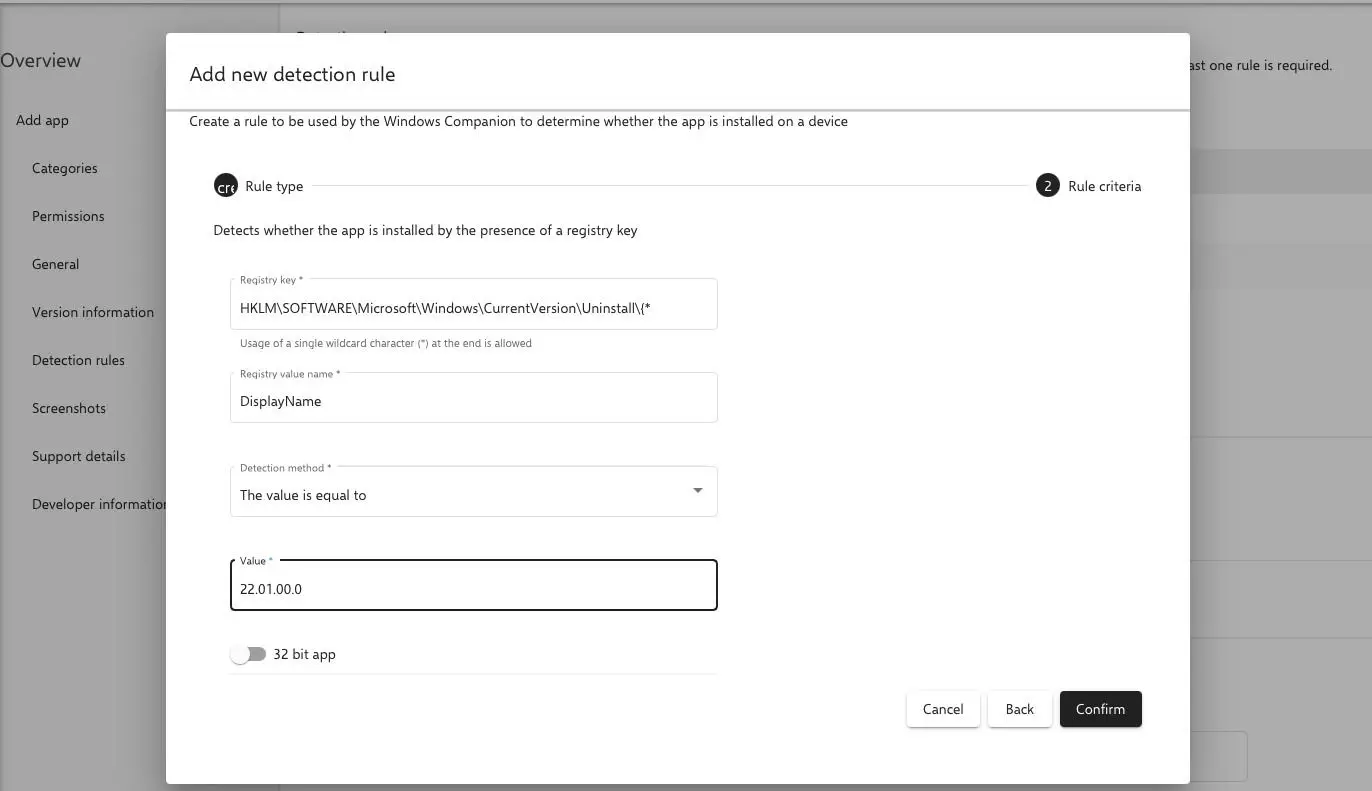
- La règle de détection Registry vérifie l’existence de l’application sur le dispositif Windows par rapport à la clé de registre Windows. Les champs Clé de registre, Valeur de registre, Méthode de détection et Valeur sont spécifiés manuellement. Le nom de la valeur de registre est toujours
DisplayName. Afin de détecter de manière unique l’application sur l’appareil Windows, il est recommandé de sélectionner Valeur est égale à pour le champ Méthode de détection. La Valeur requise est obtenue à partir de l’application elle-même.
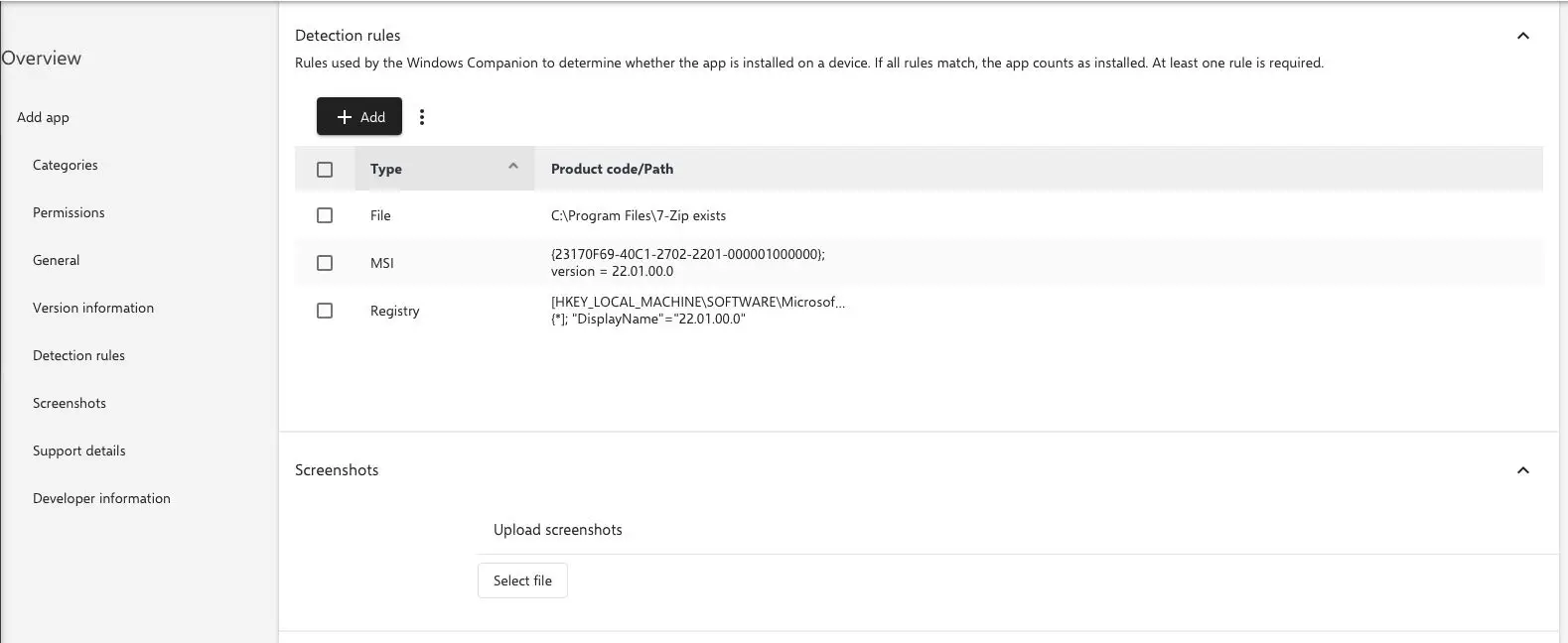
Après avoir ajouté les règles de détection nécessaires, l’application peut être sauvegardée. Ensuite, l’application native peut être installée et désinstallée facilement sur tous les appareils Windows gérés via l’App Store de Relution.
Désinstallation des applications Windows Store
Les applications Windows Store ne peuvent pas être désinstallées via l’interface graphique. Il est donc nécessaire de les supprimer localement ou via Relution à l’aide d’un script PowerShell. Voici les étapes générales :
Rechercher l’application sur l’appareil
Get-AppxPackage -Name *<AppName>* -AllUsers
Désinstaller l’application via un script
Get-AppxPackage -Name *<AppName>* -AllUsers | Remove-AppxPackage -AllUsers
Get-AppxProvisionedPackage -Online | Select PackageName
Puis le supprimer totalement :
Remove-AppxProvisionedPackage -Online -PackageName <PackageFullName>
Recommandation : utiliser WinGet
Dans la mesure du possible, il est recommandé d’utiliser WinGet. Il offre un accès à beaucoup plus d’applications et facilite la désinstallation : WinGet →