 Customer Hub
Publier des scripts globalement
Les scripts Windows peuvent être publiés de manière centralisée et ainsi mis à la disposition de toutes les organisations. Cela se fait dans l’organisation globale.
Ajouter un script
Une fois la connexion à l’organisation globale établie, la section Scripts est accessible via la navigation sur le côté gauche. Il est alors possible d’y créer de nouveaux scripts à l’aide du bouton Ajouter. La création est divisée en 3 points.
Général
- Nom - Le nom d’affichage global du script (obligatoire, 255 caractères maximum)
- Description - Une description supplémentaire du script (4000 caractères maximum)
- Plateforme - Pour les scripts Windows, Windows est sélectionné (obligatoire, présélectionné). Les fichiers
*.ps1et le champ Arguments ne sont proposés que pour Windows. La plateforme ne peut plus être modifiée après l’enregistrement et est également verrouillée tant qu’un fichier script est chargé.
Contenu
- Fichier script - Un fichier local
*.ps1peut être chargé via Sélectionnez (ou par glisser-déposer). Son contenu est repris dans le champ Contenu. - Contenu - Le script peut également être saisi directement dans le champ de texte. Dès que le champ contient du texte, Fichier script est masqué.
Exécution
- Délai d’attente (en minutes) - Après l’expiration de la période de temps spécifiée, l’exécution du script est interrompue de force. Valeur par défaut : 5 minutes, plage autorisée : 1 à 30 minutes.
- Arguments - Les arguments et les valeurs qui leur sont attribuées sont insérés au début du script lorsqu’il est exécuté sur l’appareil (512 caractères maximum). Chaque affectation, sauf la dernière, doit se terminer par un point-virgule. Les arguments peuvent être utilisés dans le script par leur nom.
Exemple :
# Arguments (champ « Arguments »)
$arg1=10; $arg2='text'

# Utilisation dans le script
Write-Host $arg1

# Exécution sur l'appareil : ./test.ps1
# Résultat de l'exécution : 10
Placeholders disponibles
Les placeholders disponibles peuvent être utilisés aussi bien directement dans le contenu du script (point Contenu) que dans les Arguments sous Exécution. Les placeholders disponibles dans le formulaire sont affichés sous les champs de saisie. Exemple d’argument : $serial='${device.serialnumber}'. D’autres fonctions, comme les sous-chaînes ou les valeurs par défaut, sont décrites dans l’article Espaces réservés avancés →.
Rendre un script disponible globalement
Après l’enregistrement, le script n’est visible que dans l’organisation globale. Pour le mettre à la disposition de toutes les organisations, le script est sélectionné dans la liste sous Scripts, puis Définir la visibilité comme globale est choisi dans le menu contextuel (menu à trois points de la ligne ou de la barre d’actions). La boîte de dialogue qui suit liste les scripts concernés ; Publier applique la modification. La fonction nécessite l’autorisation de modifier les scripts.
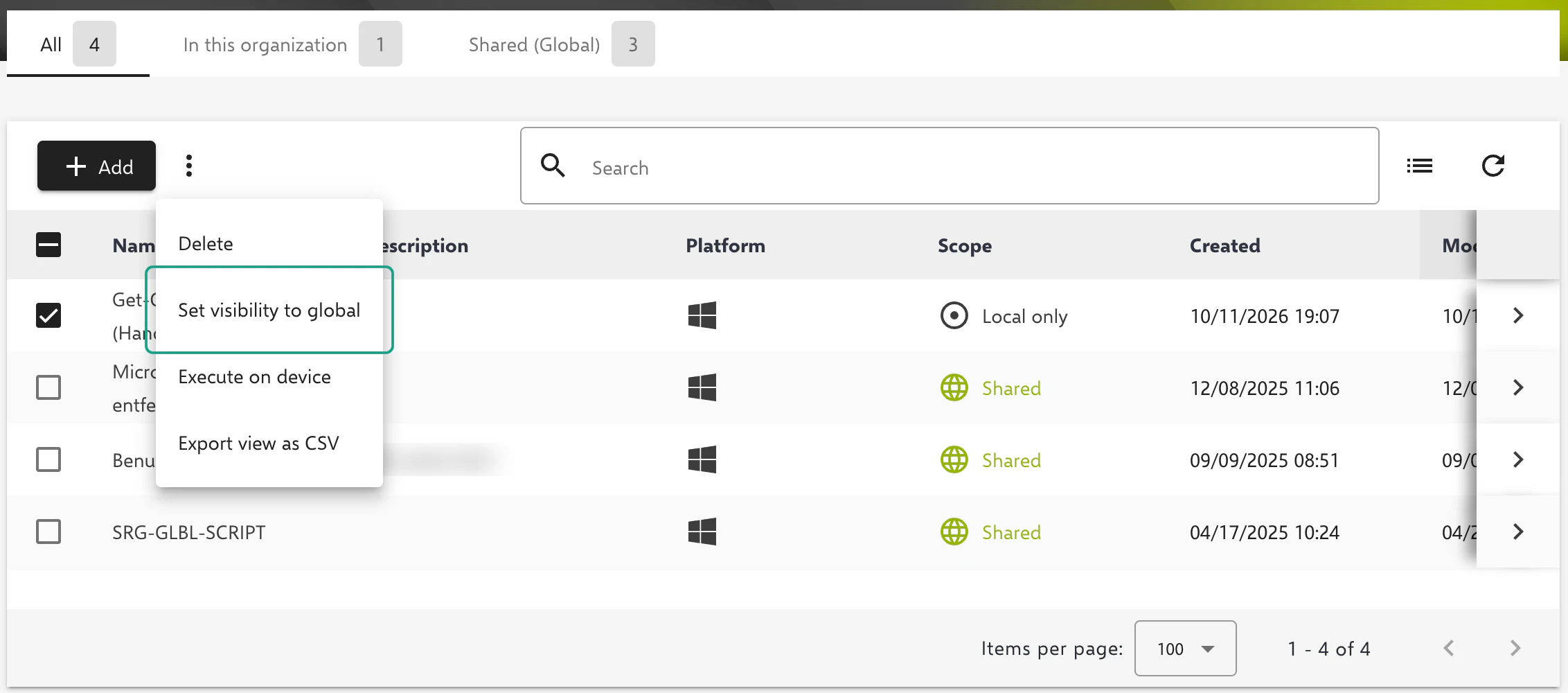
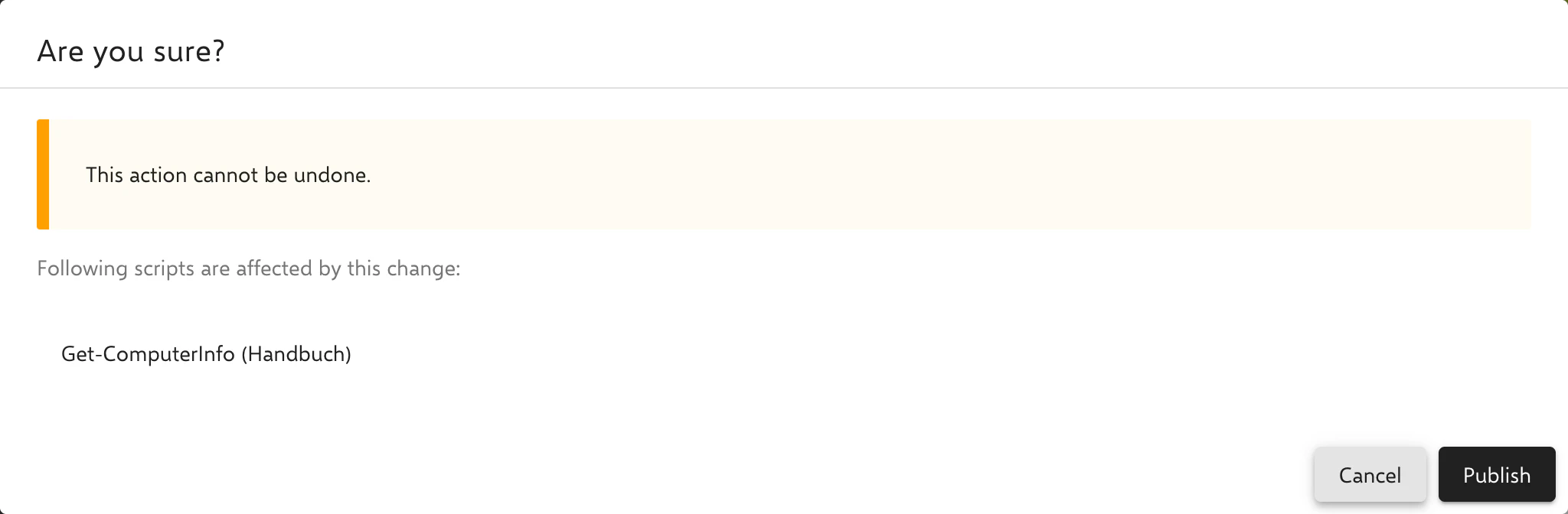
Dans les autres organisations, le script apparaît ensuite en lecture seule dans l’onglet Depuis Mondial de la liste des scripts. Il peut y être utilisé dans une politique avec la Configuration des scripts Windows → ou via l’action Exécuter le script PowerShell. Tant que le script est utilisé dans une politique publiée d’une organisation quelconque, il ne peut pas être supprimé, pas même dans l’organisation globale.
Dans une méta-organisation, la même fonction est disponible sous le nom Définir la visibilité à méta ; le script est alors visible dans les organisations de cette méta-organisation.