 Customer Hub
Compagnon Windows
Le Relution Companion pour Windows est un service Windows qui est installé sur tous les appareils Windows gérés par Relution, à l’exception des appareils sous Windows Home et des appareils dont l’édition n’est pas reconnue. Il ne s’agit pas d’une application ordinaire disponible dans le Windows App Store ou le Relution App Store. Relution Companion pour Windows dispose de droits d’administration, est destiné aux administrateurs uniquement et s’exécute entièrement en arrière-plan. Il n’interagit pas avec les utilisateurs finaux.
Installation
Avec la version 5.15 de Relution Server, le Relution Companion pour Windows est automatiquement installé sur tous les appareils Windows nouvellement inscrits, sauf sous Windows Home. Si l’appareil Windows est déjà géré par Relution, le Relution Companion pour Windows sera également installé automatiquement. Sous Windows Home, le Companion n’est pas disponible, pas plus que les scripts PowerShell ou l’installation de paquets MSI et EXE : Limites de Windows Home →
Sur l’appareil Windows, sous Paramètres, l’inscription Relution Connecté à Relution est affichée. Dans le sous-menu Info, il est visible que le Relution Companion pour Windows a été installé avec succès.
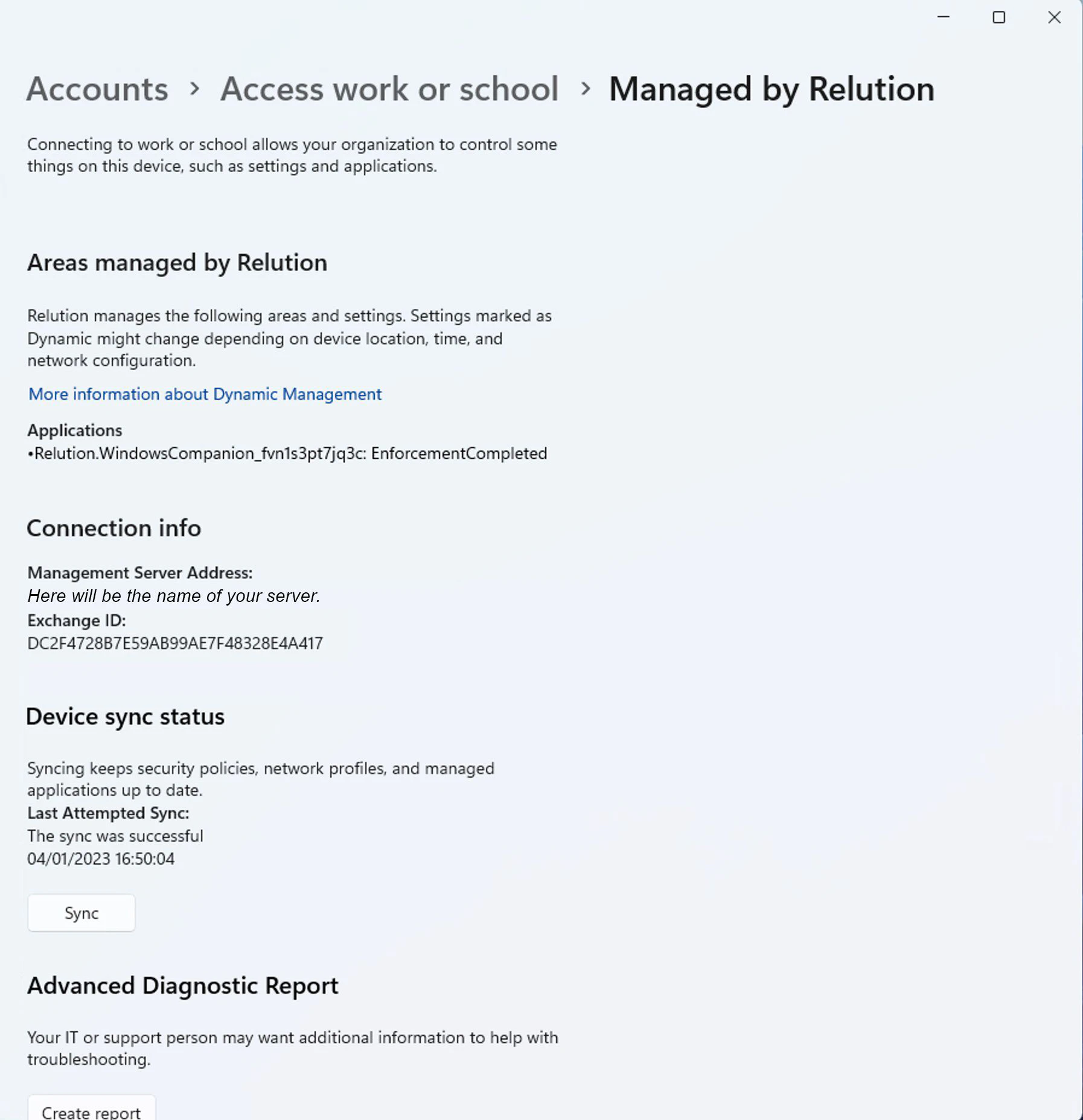
Tant que le Companion ne s’est pas manifesté auprès du serveur après l’installation, l’appareil affiche l’avis de conformité « Le Companion Windows n’est pas installé ! ». Si un Companion installé ne répond plus, cet avis devient une violation de conformité et le Companion est réinstallé. Lorsqu’une version plus récente du Companion est disponible sur le serveur, le Companion est automatiquement mis à jour sur l’appareil.
Si un appareil Windows n’est plus géré par Relution, le Relution Companion pour Windows est automatiquement supprimé de l’appareil.
Objectif du Relution Companion pour Windows
Par défaut, la configuration des périphériques Windows enrôlés dans Relution utilise ce que l’on appelle les fournisseurs de services de configuration (Configuration Service Providers, CSP), qui permettent d’accéder à certains paramètres du système Windows. Les possibilités de configuration sont cependant limitées. Grâce au Relution Companion pour Windows, les options de configuration sont considérablement élargies.
Options supplémentaires
Avec le Relution Companion pour Windows, des scripts PowerShell supplémentaires à usage unique basés sur Windows peuvent être exécutés sur les appareils Windows enrôlés via les actions Relution.
Un autre avantage de Relution Companion pour Windows est l’installation et la désinstallation d’applications classiques dans le contexte de l’appareil. Cela permet d’installer et de désinstaller les fichiers .msi et .exe sur les appareils Windows inscrits via l’App Store de Relution.
Par ailleurs, les fonctions suivantes passent exclusivement par le Companion : l’installation d’applications WinGet, l’exécution régulière de scripts via la Configuration des scripts Windows → ainsi que les actions Réinitialiser le mot de passe (Windows), Activer Bitlocker et Désactiver Bitlocker. Le comportement du Companion lui-même est piloté par la politique Configurer le Companion →.
Application de scripts Powershell aux appareils Windows
Les scripts PowerShell sont des fichiers texte contenant au moins une commande PowerShell qui est exécutée par Windows lorsque le fichier est ouvert. Les processus, tant sur l’ordinateur que chez Relution, peuvent s’en trouver grandement facilités. Les fichiers de script sont écrits par l’administrateur lui-même et enregistrés sous l’extension .ps1. Seuls les scripts PowerShell ne nécessitant aucune interaction de la part de l’utilisateur peuvent être exécutés, puisque le Relution Companion pour Windows fonctionne entièrement en arrière-plan. Pour réinitialiser des mots de passe utilisateur oubliés, l’action dédiée Réinitialiser le mot de passe (Windows) est désormais disponible.
Depuis Relution 5.16, les scripts PowerShell sont gérés de manière centralisée dans Relution. Un script n’est donc plus téléversé dans l’action, mais créé au préalable sous Scripts → Scripts via Ajouter. Les valeurs par défaut de Délai d’attente (en minutes) et Arguments y sont également définies. La sélection d’un script dans l’action nécessite le droit de lecture des scripts ; sans ce droit, aucune liste de scripts n’est affichée.
Pour exécuter avec succès un script PowerShell sur un appareil Windows, les étapes suivantes doivent être effectuées :
Dans l’inventaire des appareils, appeler l’appareil Windows désiré et, sur la page de détails de l’appareil, sous l’onglet Actions, cliquer sur le bouton Appliquer l’action.
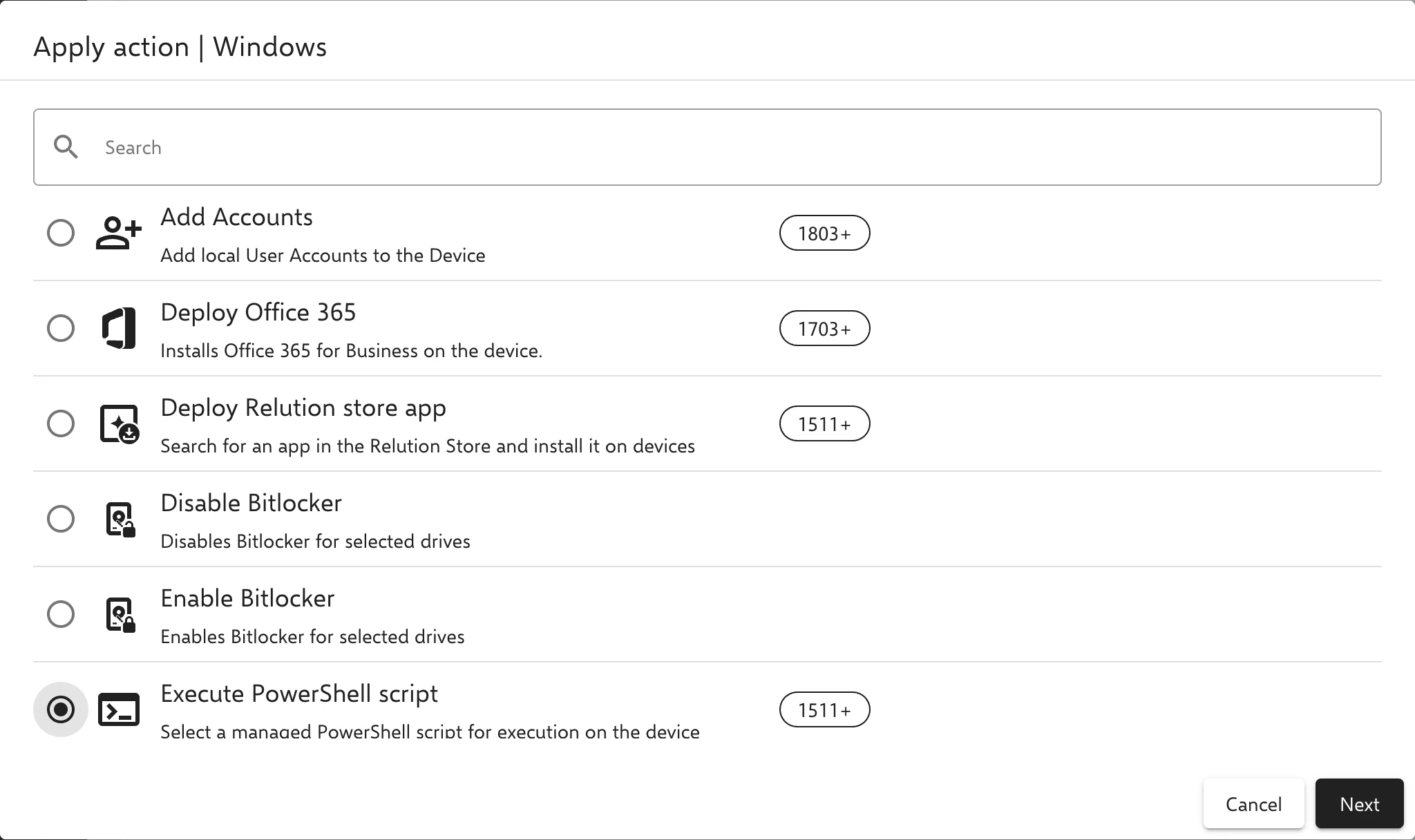
Sélectionner ensuite l’action Exécuter le script PowerShell.
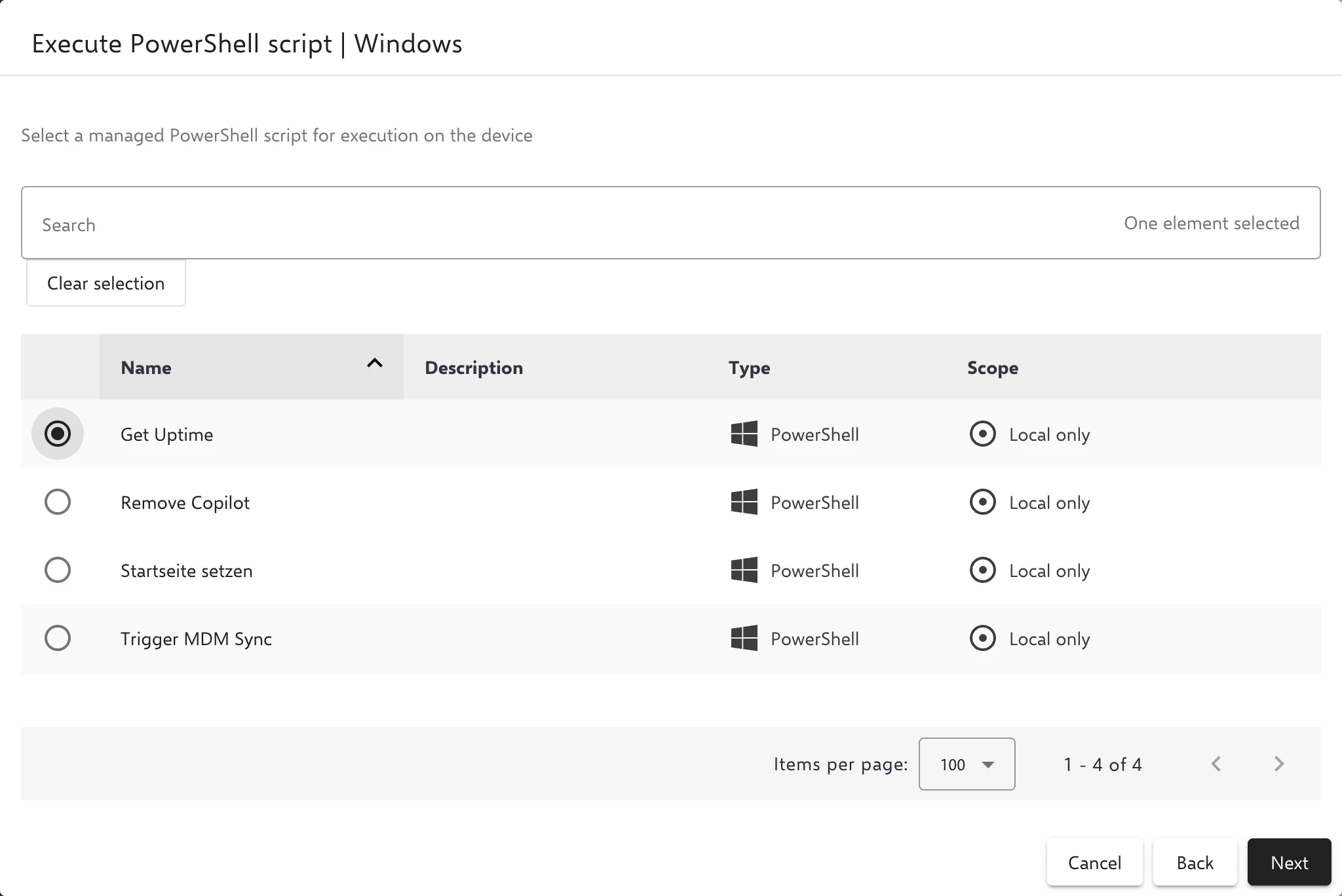
Sélectionner le script PowerShell souhaité dans la liste des scripts gérés.
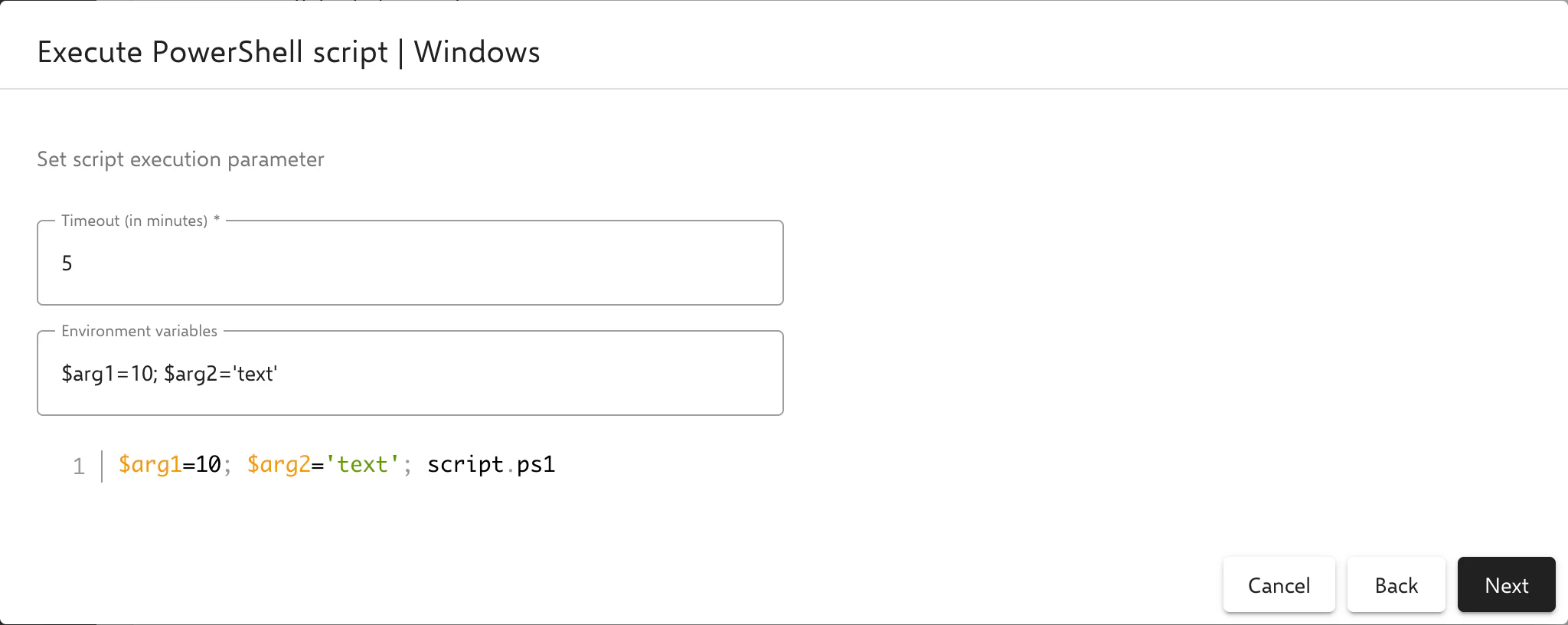
À la deuxième étape, Définir les paramètres d’exécution des scripts, les valeurs du script sélectionné sont préremplies et peuvent être adaptées pour cette exécution :
- Le champ obligatoire Délai d’attente (en minutes) (de 1 à 30) définit après combien de minutes l’exécution du script est interrompue de force.
- Le champ Arguments accepte des affectations de variables au format
$arg1=10; $arg2='text'(512 caractères au maximum ; chaque affectation, sauf la dernière, se termine par un point-virgule). Elles sont insérées au début du script avant son exécution, et le script peut utiliser ces variables par leur nom, par exempleWrite-Host $arg1.
Le script PowerShell exécuté est listé sur la page de détails de l’appareil, sous l’onglet Actions.
Un script peut aussi être lancé directement sous Scripts → Scripts via Exécuter sur l’appareil. L’état d’exécution ainsi que le résultat et la sortie d’erreur de chaque exécution sont consultables dans l’historique du script concerné sous Scripts → Scripts (Afficher le résultat, Afficher la sortie d’erreur).