 Customer Hub
Conformité App
La configuration Conformité App définit les applications qui doivent être présentes sur un appareil Windows. Relution peut installer ces applications automatiquement et signale comme non conformes les appareils sur lesquels une application requise manque. La configuration Windows se compose uniquement de la liste des applications requises ; elle ne propose ni liste de blocage ni liste d’autorisation. Le blocage d’applications relève de la configuration Contrôle des applications →.
Prérequis
- La configuration est créée sous
Appareils→Politiquesdans une politique Windows via Ajouter une configuration → Conformité App. - Une seule configuration de ce type est possible par politique.
- Le portail associe la configuration à Windows 10 à partir de la version 1511 dans les éditions Pro, Enterprise et Education. Sous Windows Home, l’installation d’applications par Relution n’est pas disponible (voir Limites de Windows Home →).
- Les applications au format
.msiet.exeainsi que les applications WinGet sont installées et détectées par le Compagnon Windows → ; celui-ci doit être installé sur l’appareil. Les applications WinGet nécessitent en outre le client WinGet sur l’appareil (voir WinGet →). - Pour les applications du Microsoft Store, les services du Microsoft Store doivent être joignables, aussi bien pour le serveur Relution que pour l’appareil (voir URL pour Microsoft Store →).
Applications requises
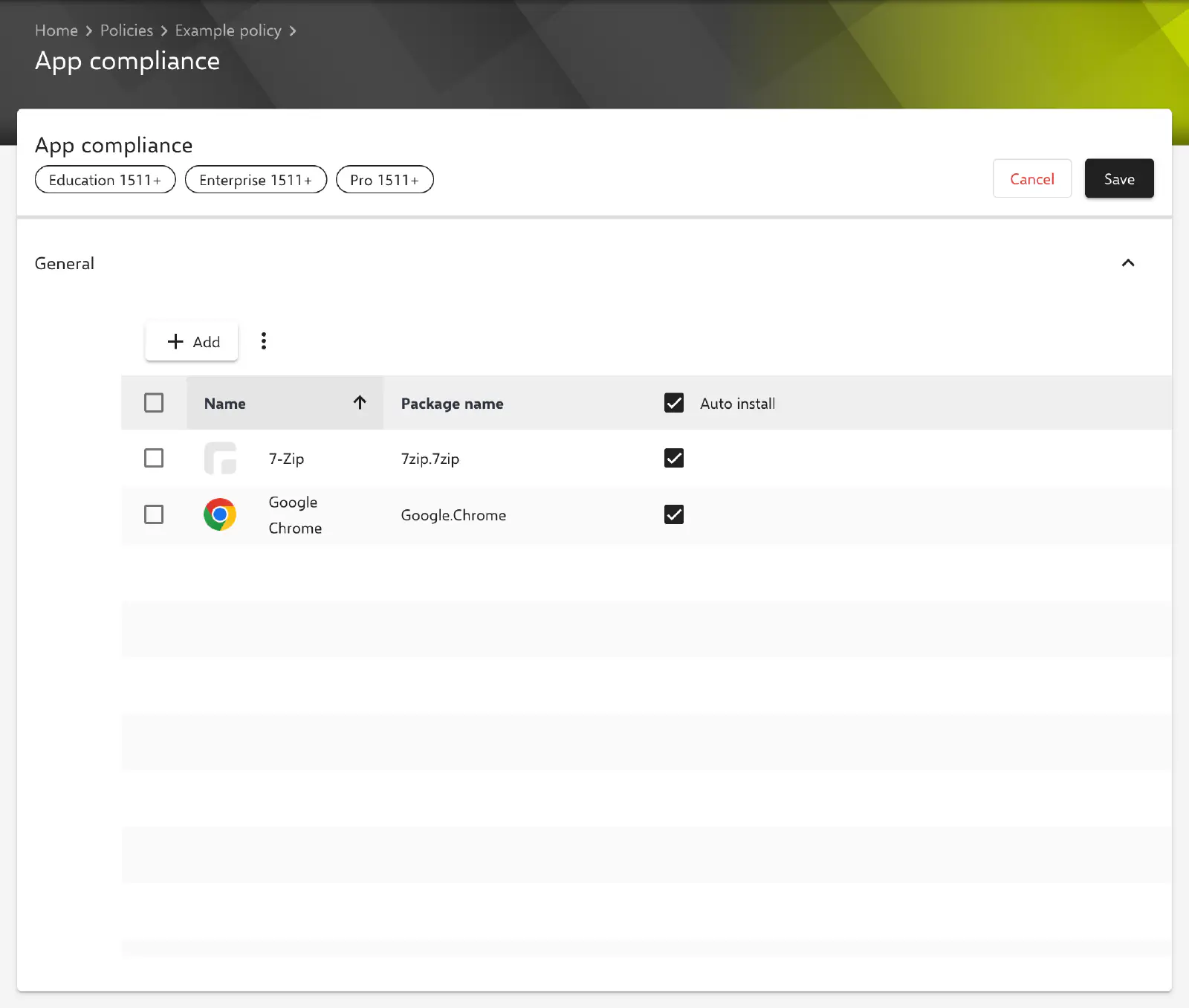
Dans la section Général, les applications requises sont gérées dans la liste Apps. Ajouter ouvre la boîte de dialogue Sélectionnez une application. À l’étape La source, deux sources sont disponibles :
- Appli Relution App Store : sont proposées les applications Windows du Relution App Store disposant d’une version publiée. Il s’agit des applications natives (
.msi,.exe,.msix,.appxet les formats bundle correspondants) ainsi que des applications WinGet et Microsoft Store créées dans le Relution App Store. - Appli Windows Store : une application est recherchée directement dans le Microsoft Store, par son nom ou par un lien vers sa page dans le Store. Le champ Pays détermine l’offre du Store dans laquelle la recherche est effectuée.
Plusieurs applications peuvent être sélectionnées en une seule étape. Une application déjà présente dans la liste n’est pas ajoutée une seconde fois. La configuration Windows ne permet pas de saisir manuellement un nom d’application ou un nom de package.
La liste contient les colonnes suivantes :
- Nom : nom d’affichage de l’application.
- Nom du package : identifiant par lequel Relution retrouve l’application sur l’appareil. Pour les applications Microsoft Store et les packages MSIX, il s’agit du nom de famille du package (Package Family Name) ; pour les applications MSI, EXE et WinGet, du nom interne de l’application dans le Relution App Store.
- Installation automatique : si la case est cochée, Relution installe automatiquement l’application sur les appareils où elle manque. Elle est cochée lors de l’ajout d’une application. La case de l’en-tête de colonne active ou désactive l’option pour toutes les applications à la fois.
Les entrées sont supprimées via le menu contextuel d’une ligne ou, après sélection de plusieurs lignes, via Supprimer. Dans une version de politique déjà publiée, la liste est en lecture seule.
Pour les applications du Microsoft Store, Relution détermine le nom de famille du package via le service Microsoft Store lors de l’enregistrement. Si ce service n’est pas joignable ou ne renvoie aucune donnée pour l’application, la configuration ne peut pas être enregistrée.
Installation automatique
La configuration elle-même ne transmet aucun paramètre à l’appareil. Pour chaque application avec Installation automatique qui manque sur l’appareil, Relution crée une action d’installation distincte :
- Les packages MSIX et APPX ainsi que les applications Microsoft Store sont installés via l’interface MDM de Windows.
- Les applications MSI, EXE et WinGet sont installées via le Compagnon Windows. Pour les applications MSI et EXE, Relution utilise la version la plus récente de l’application dans le Relution App Store avec les paramètres d’installation et les règles de détection qui y sont définis (voir Installer une app Windows →).
L’installation est déclenchée lors de l’attribution ou de la modification de la politique. Ensuite, Relution vérifie toutes les trois minutes, pendant 45 minutes au maximum, si l’appareil signale les applications et demande de nouveau les informations de l’appareil si nécessaire. Si une application manque encore par la suite, Relution planifie de nouveau l’installation après chaque actualisation des informations de l’appareil. Une action d’installation encore ouverte pour la même application n’est pas créée une seconde fois.
Si une application est retirée de la liste ou si la configuration ne s’applique plus à l’appareil, l’application déjà installée reste sur l’appareil. La désinstallation s’effectue via l’action d’appareil Supprimer l’application (voir Actions disponibles →).
Contrôle de conformité
Si une application de cette liste manque sur un appareil, l’appareil est affiché comme Non conforme dans l’inventaire des appareils, à condition que l’option Ajouter une violation de conformité lorsque des applications requises sont manquantes soit activée sous Paramètres → Gestion des appareils → Gestion des appareils (par défaut). Toutes les applications de la liste sont contrôlées, y compris celles sans Installation automatique. La configuration convient donc aussi à la simple surveillance de l’état d’applications installées par d’autres moyens.
Une application est considérée comme installée si son Nom du package figure dans la liste des applications installées de l’appareil :
- Les applications Microsoft Store et les packages MSIX sont détectés par le nom de famille du package que Windows signale pour les packages installés.
- Le Compagnon Windows signale les applications MSI et EXE comme installées si toutes les règles de détection de l’application sont remplies. Sans règle de détection remplie, l’appareil reste non conforme et l’installation est de nouveau planifiée.
- Les applications WinGet sont détectées par leur identifiant de package WinGet. Certaines applications WinGet n’apparaissent pas dans la liste des applications installées ou y apparaissent avec des valeurs différentes (voir WinGet →).
Plusieurs configurations sur un appareil
Si plusieurs configurations Conformité App issues de différentes politiques s’appliquent à un appareil, les applications requises de toutes les configurations sont regroupées. Les applications ayant le même Nom du package ne comptent qu’une fois. Si Installation automatique est activée pour une application dans l’une des configurations, elle est installée automatiquement.
Sujets connexes
- Configurations disponibles → — Vue d’ensemble de toutes les configurations pour Windows.
- Installer une app Windows → — Téléverser des applications MSI et EXE et créer des règles de détection.
- Créer des fichiers MSIX → — Créer des packages MSIX et les téléverser dans le Relution App Store.
- WinGet → — Créer et déployer des applications WinGet dans le Relution App Store.
- Compagnon Windows → — Prérequis pour les applications MSI, EXE et WinGet.
- Contrôle des applications → — Autoriser ou bloquer l’exécution d’applications.