 Customer Hub
Configurer le Companion
La configuration de politique Windows Companion permet de contrôler le comportement du Relution Companion pour Windows → sur les appareils Windows gérés. La configuration est divisée en quatre sections : Général, Traitement des applications, Communication avec le serveur et Changement d’utilisateur à la connexion.
Niveau d’enregistrement
Définit le niveau de détail des entrées de journal écrites par le compagnon Windows. Les options disponibles sont Aucun, Critique, Erreur, Avertissement, Informations, Débogage et Trace — le niveau de détail augmente à chaque niveau. La valeur par défaut est Informations.
Délai d’action
Définit le temps maximum en minutes pour le traitement d’une action jusqu’à ce qu’elle soit interrompue par le compagnon Windows. La valeur par défaut est de 45 minutes ; les valeurs autorisées vont de 15 à 180 minutes.
Délai d’installation de l’application
Définit la durée maximale en minutes de l’installation d’une application jusqu’à ce qu’elle soit interrompue par le compagnon Windows. La valeur par défaut est de 45 minutes ; les valeurs autorisées vont de 1 à 150 minutes.
Délai de suppression de l’application
Définit le temps maximum en minutes pendant lequel une désinstallation d’application peut être traitée jusqu’à ce qu’elle soit interrompue par le compagnon Windows. La valeur par défaut est de 45 minutes ; les valeurs autorisées vont de 1 à 150 minutes.
Gérer WinGet et ses dépendances
Définit si WinGet et ses dépendances, comme Microsoft VC Redistributable, sont gérés et mis à jour automatiquement par le compagnon Windows. L’option est activée par défaut. Si elle est désactivée, le compagnon ne met plus WinGet à jour, mais installe toujours un Microsoft VC Redistributable manquant afin que les commandes WinGet continuent de fonctionner.
Communication avec le serveur
La communication entre le compagnon Relution et le serveur Relution est nécessaire au bon fonctionnement de Relution. Une communication est initiée soit par :
- le serveur, indiquant au compagnon de commencer à communiquer
- le compagnon, si aucune interaction entre le serveur et le compagnon n’a eu lieu pendant un certain temps
Les paramètres ci-dessous permettent aux administrateurs d’optimiser le comportement de ce mécanisme, bien que cela ne soit généralement pas nécessaire. Après le temps défini par Intervalle de contrôle, le compagnon commencera à communiquer si la dernière communication avec le serveur est plus ancienne que le temps spécifié par Temps écoulé depuis la dernière communication.
Intervalle de contrôle
Définit l’intervalle en minutes dans lequel le compagnon Windows vérifie si une demande au serveur Relution est nécessaire. La valeur par défaut est de 180 minutes ; les valeurs autorisées vont de 15 à 1 440 minutes.
Temps écoulé depuis la dernière communication
Définit la durée minimale en minutes pendant laquelle le compagnon Windows attend avant d’envoyer la demande suivante au serveur Relution. La valeur par défaut est de 120 minutes ; les valeurs autorisées vont de 15 à 600 minutes.
Changement d’utilisateur à la connexion
Depuis la version 26.4, le Relution Companion pour Windows peut mettre à jour automatiquement l’utilisateur de l’appareil défini dans Relution dès qu’une autre personne se connecte à l’appareil Windows. Cela est particulièrement utile pour les appareils partagés par plusieurs personnes, par exemple dans une salle de classe ou un bureau paysager : l’utilisateur de l’appareil enregistré dans Relution correspond ainsi toujours à la personne réellement connectée sur l’appareil.
Activation
Cette fonctionnalité doit être activée à deux endroits pour prendre effet :
Au niveau de l’organisation, sous
Paramètres→Applications client Relution→Windows companion, via l’interrupteur Activer le changement d’utilisateur de l’appareil. Ce paramètre n’est disponible que dans les organisations situées sous l’organisation globale et nécessite l’autorisation pour les applications client Relution.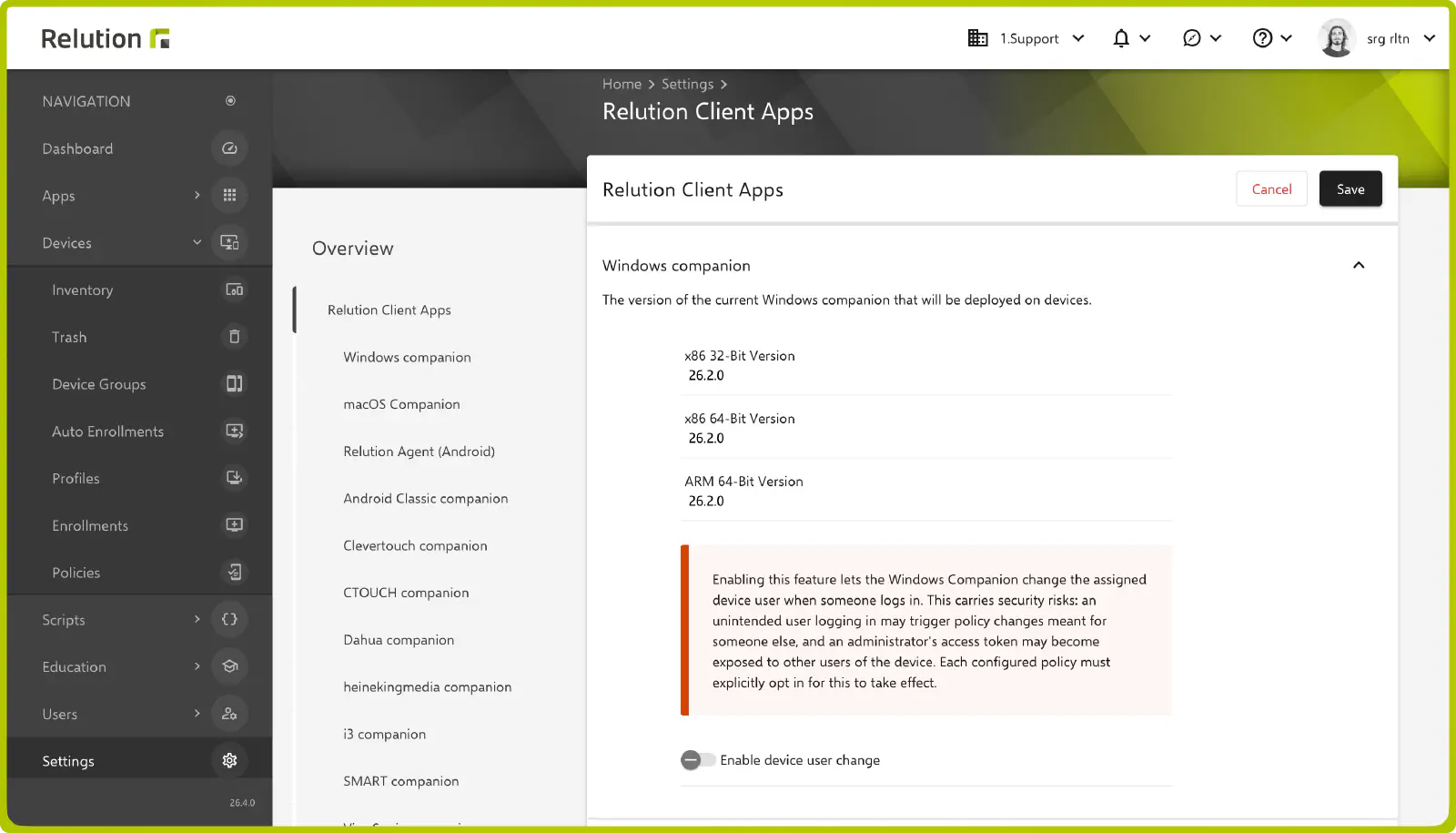
En complément, dans chaque politique qui doit utiliser cette fonction, dans la section
Windows Companion→Changement d'utilisateur à la connexionvia le Mode de changement d’utilisateur. Si l’interrupteur est désactivé au niveau de l’organisation, la politique ne peut être enregistrée qu’avec le mode Désactivé ; si l’interrupteur est désactivé ultérieurement, les politiques existantes affichent une erreur correspondante à l’ouverture.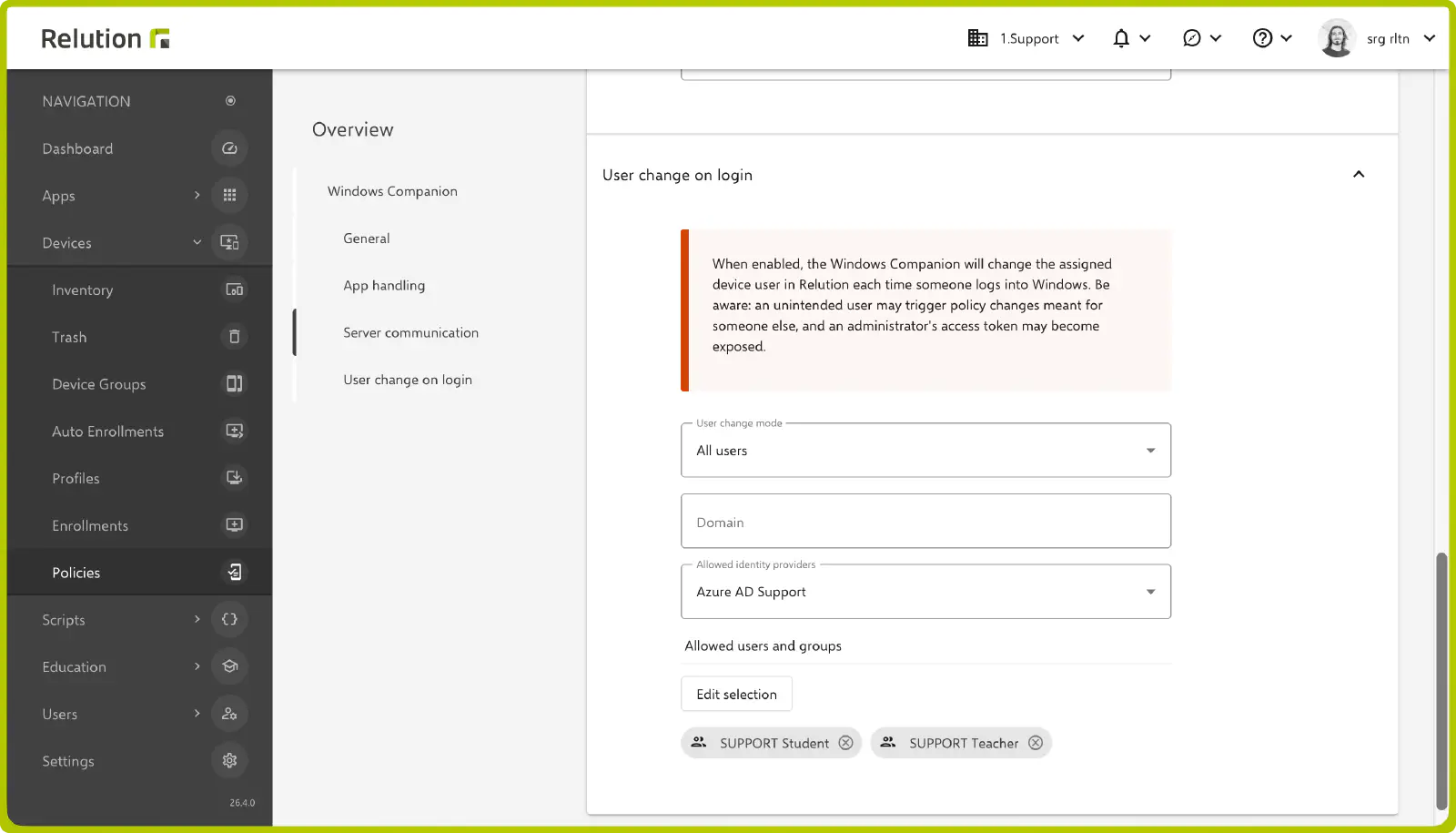
Mode de changement d’utilisateur
- Désactivé : aucun changement automatique d’utilisateur.
- Uniquement les utilisateurs du domaine : le changement n’a lieu que si l’UPN de la personne qui se connecte correspond au domaine saisi dans le champ Domaine (sans distinction entre majuscules et minuscules) et si cette personne appartient dans Relution à l’un des fournisseurs sélectionnés sous Fournisseurs d’identité autorisés. Un domaine et au moins un fournisseur d’identité autorisé sont alors requis. Au moins un fournisseur d’identité actif doit exister dans l’organisation ; à défaut, le champ Fournisseurs d’identité autorisés ne peut pas être sélectionné et la politique ne peut pas être enregistrée dans ce mode.
- Tous les utilisateurs : Domaine et Fournisseurs d’identité autorisés sont facultatifs. Si un domaine est indiqué, le changement n’a lieu que si l’UPN y correspond (sans distinction entre majuscules et minuscules) ; si des fournisseurs d’identité sont sélectionnés, la personne doit appartenir à l’un d’eux. Si les deux champs restent vides, aucun filtrage n’est appliqué.
Dans les deux modes actifs, le changement peut en outre être restreint via Utilisateurs et groupes autorisés (bouton Modifier la sélection). Seuls les utilisateurs sélectionnés et les membres des groupes sélectionnés sont alors autorisés. Si le champ reste vide, aucune restriction supplémentaire ne s’applique.
La correspondance se fait à partir du nom de connexion Windows, comparé au nom d’utilisateur dans Relution au sein de la même organisation. Si la personne qui se connecte n’est pas connue dans Relution ou ne remplit pas les conditions configurées, l’utilisateur attribué à l’appareil est supprimé, mais aucune erreur n’est affichée sur l’appareil. À chaque changement, le champ Dernier utilisateur Entra ID connecté est mis à jour dans les détails de l’appareil ; pour les personnes inconnues dans Relution, il affiche le nom de connexion Windows au format Domaine\Utilisateur.